

Dépannage de l'import Doctolib
Quand l’import ne se passe pas bien, tout est écrit sur la ligne d’état de l’agenda, sous l’en-tête : un point rouge ou orange et un message. Ce chapitre reprend ces messages tels qu’ils s’affichent.
Doctolib redemande le code PIN
Section intitulée « Doctolib redemande le code PIN »Doctolib protège l’accès à l’agenda par un code PIN. S’il vous est redemandé en boucle pendant l’import, ou si l’import s’arrête sur l’écran du code, la ligne d’état finit par afficher :
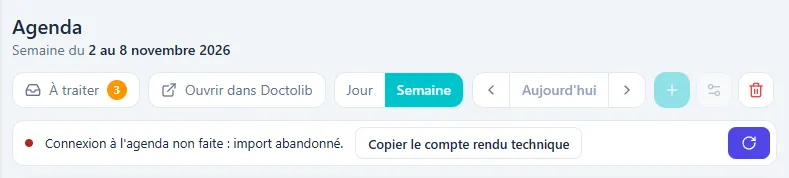
Dans ce cas :
-
Cliquez sur Arrêter dans la ligne d’état si l’import tourne encore.
-
Ouvrez Doctolib vous-même, dans un onglet normal du même navigateur (par exemple avec Ouvrir dans Doctolib, en haut de l’agenda).
-
Connectez-vous et saisissez votre code pour déverrouiller l’agenda, jusqu’à voir vos rendez-vous.
-
Laissez cet onglet Doctolib ouvert et connecté.
-
Revenez sur 4FS LAB et cliquez sur l’icône Rafraîchir. L’extension trouve alors un agenda déjà déverrouillé et lit directement la vue Liste.
Les messages de la ligne d’état
Section intitulée « Les messages de la ligne d’état »Avant l’import
Section intitulée « Avant l’import »| Message | Ce qu’il faut faire |
|---|---|
| « Extension Doctolib non installée dans ce navigateur : voir ci-dessous » | Installez l’extension avec la carte affichée sous la ligne. Voir Installer et connecter l’extension Doctolib. |
| « Extension à autoriser : cliquez sur l’icône Rafraîchir, puis « Autoriser » » | L’extension n’est pas encore reliée à votre compte : faites-le. |
| « Extension autorisée pour une autre appli 4FS : déconnectez-la (icône de l’extension), puis relancez » | Icône de l’extension › Déconnecter, puis Rafraîchir. |
| « Accès à l’agenda Doctolib à autoriser » | Voir ci-dessous, « L’extension n’a pas encore le droit de lire votre agenda Doctolib ». |
L’extension n’a pas encore le droit de lire votre agenda Doctolib
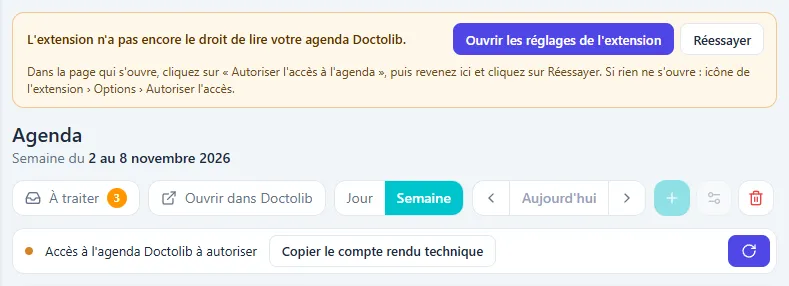
Section intitulée « L’extension n’a pas encore le droit de lire votre agenda Doctolib »Ce bandeau orange s’affiche en haut de toutes les pages du logiciel quand le navigateur a retiré à l’extension l’accès à votre agenda.
-
Cliquez sur Ouvrir les réglages de l’extension : la page Options de l’extension s’ouvre. Si rien ne s’ouvre, cliquez sur l’icône de l’extension, puis sur Options.
-
Dans la carte Accès à votre agenda Doctolib, cliquez sur Rétablir l’accès à l’agenda et acceptez la demande du navigateur.
-
Revenez sur 4FS LAB et cliquez sur Réessayer.
Pendant ou après l’import
Section intitulée « Pendant ou après l’import »| Message | Cause probable | Ce qu’il faut faire |
|---|---|---|
| « Connexion à l’agenda non faite : import abandonné. » | Personne ne s’est connecté à Doctolib dans l’onglet ouvert, dans le temps imparti. | Relancez avec Rafraîchir et connectez-vous dans l’onglet Doctolib quand il passe devant. Si le code revient en boucle, voir plus haut. |
| « Page trop longue à afficher : … » | Doctolib ou la connexion internet répond lentement. | Relancez avec Rafraîchir. |
| « La fenêtre de l’agenda affiche une autre page : import interrompu. » | L’onglet Doctolib a quitté l’agenda pendant l’import. | Relancez, sans naviguer dans l’onglet Doctolib pendant la lecture. |
| « Fenêtre de l’agenda fermée : import interrompu. » | L’onglet Doctolib a été fermé pendant l’import. | Relancez, et laissez l’onglet se fermer seul à la fin. |
| « Le navigateur a refusé de changer de page dans l’agenda : … — évitez de déplacer la fenêtre pendant l’import. » | Fenêtre ou onglet déplacé pendant la lecture. | Relancez sans toucher aux fenêtres. |
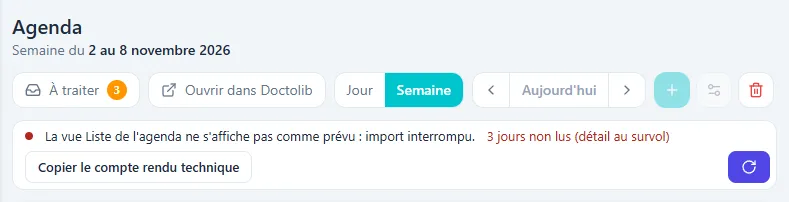
| « La vue Liste de l’agenda ne s’affiche pas comme prévu : import interrompu. » | L’écran de Doctolib a changé. | Transmettez le compte rendu technique au SAV (voir plus bas). |
| « Impossible d’afficher le JJ/MM/AAAA dans la vue Liste : copiez le rapport de calage ci-dessous et envoyez-le. » | Même cause. | Même chose : Copier le compte rendu technique, puis ticket SAV. |
| « L’import depuis 4FS LAB n’est pas encore calé pour cet agenda : utilisez l’extension sur la vue Liste. » | L’import n’est pas prêt pour votre agenda. | Signalez-le au SAV. |
| « L’autorisation a expiré ou a été retirée : reconnectez votre compte. » | La liaison de l’extension avec votre compte a expiré, ou l’accès de ce navigateur a été retiré dans Paramètres › Sécurité. | Cliquez sur Rafraîchir, puis sur Autoriser dans la fenêtre qui s’ouvre. |
| « Une synchronisation est déjà en cours. Réessayez dans un instant. » | Un autre import tourne pour votre compte. | Patientez une minute. |
| « Trop de synchronisations rapprochées. Réessayez dans une minute. » | Trop d’imports à la suite. | Patientez une minute. |
| « 4FS LAB est momentanément indisponible. » | Le serveur ne répond pas. | Réessayez plus tard ; si cela dure, ouvrez un ticket SAV. |
| « Import arrêté à votre demande. » | Vous avez cliqué sur Arrêter. | Rien : relancez quand vous voulez. |
Un import incomplet
Section intitulée « Un import incomplet »Un import peut se terminer avec, à côté du bilan, « 2 fiches patients non lues sur 5 » ou « 3 jours non lus ». Survolez ce texte : le détail des incidents s’affiche. Un jour non lu n’est jamais envoyé, si bien que ses rendez-vous ne passent pas pour disparus. Relancez Rafraîchir sur la semaine concernée.
Transmettre le compte rendu au SAV
Section intitulée « Transmettre le compte rendu au SAV »Après chaque import, réussi ou non, la ligne d’état propose le bouton Copier le compte rendu technique. Il copie les compteurs, les codes d’incident, les temps de chaque étape et, après un échec de lecture, le rapport de calage de la page. Aucune donnée patient n’y figure.
-
Cliquez sur Copier le compte rendu technique. Le bouton affiche Copié.
-
Ouvrez SAV dans le menu de gauche, puis un ticket Problème logiciel, mais toujours fonctionnel.
-
Dans la Description, dites en une phrase ce qui s’est passé, puis collez le compte rendu (Ctrl + V).
-
Cliquez sur Envoyer au SAV.
N’ajoutez pas de capture de votre agenda Doctolib : elle montrerait des noms de patients. Le compte rendu suffit.
Une mauvaise lecture a abîmé l’agenda
Section intitulée « Une mauvaise lecture a abîmé l’agenda »Des rendez-vous en double, au mauvais jour, ou des patients mal rattachés après un import raté ? Effacez la copie importée avec la corbeille Effacer l’import Doctolib (la semaine affichée ou tout), puis relancez Rafraîchir. Rien n’est modifié dans Doctolib, et les fiches patients sont conservées. Voir Effacer un import.