

Régler le bilan guidé
Le bilan guidé est livré avec un modèle complet, 4FS Bilan guidé. Vous en faites une copie, puis vous retirez ce que vous n’utilisez pas et ajoutez ce qui vous manque. Le réglage se fait une fois pour le cabinet ; il sert ensuite à chaque nouveau bilan.
Pour mener un bilan, voir Le bilan guidé.
Ouvrir le réglage
Section intitulée « Ouvrir le réglage »-
Ouvrez Paramètres dans le menu de gauche, puis l’onglet Bilans (rubrique Pratique clinique).
-
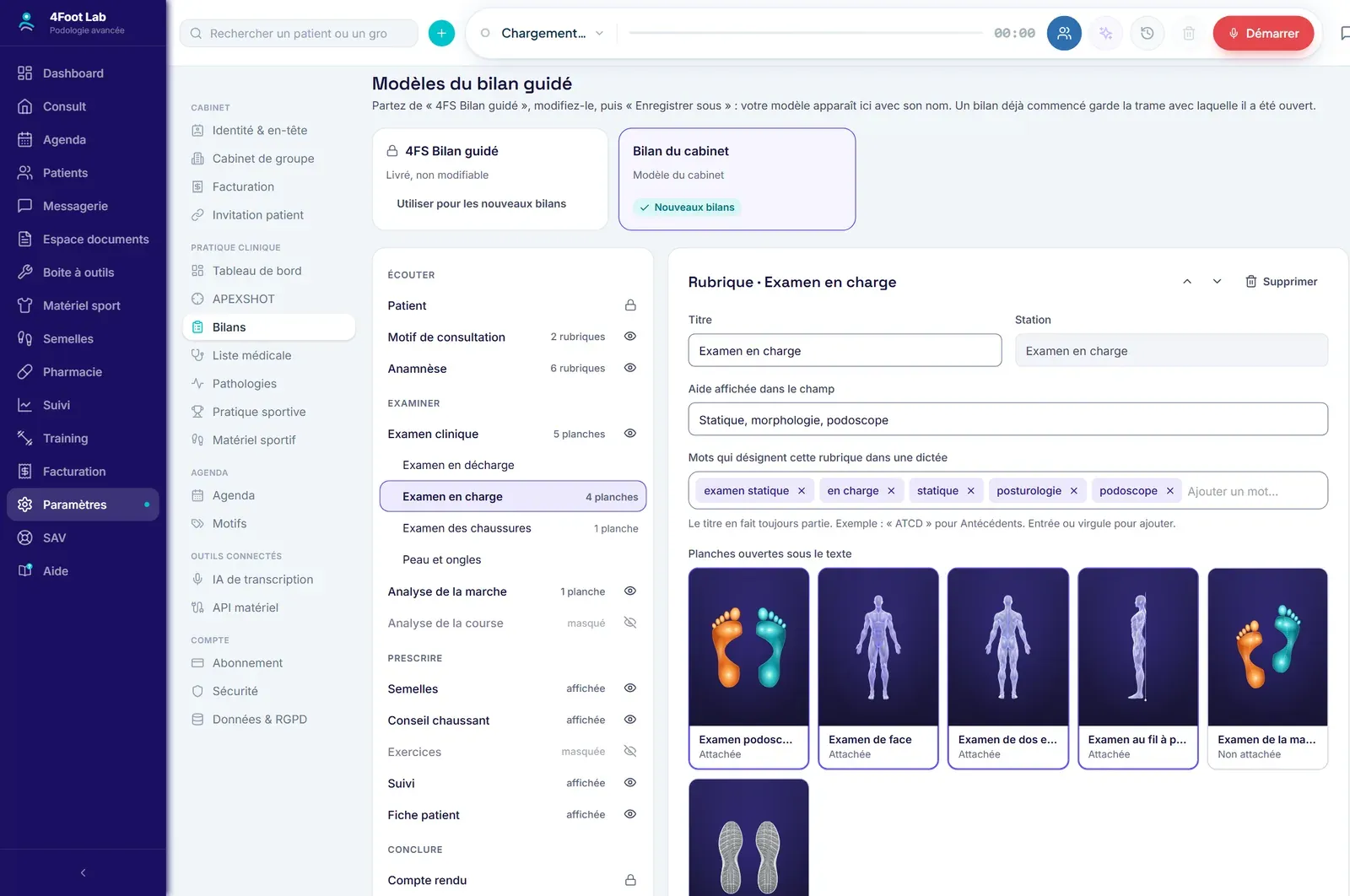
En haut, Modèles du bilan guidé présente une carte par modèle. 4FS Bilan guidé porte un cadenas : livré, non modifiable. Vos modèles portent la mention Modèle du cabinet. Celui qui sert aux nouveaux bilans porte la pastille Nouveaux bilans.
-
Dessous, à gauche, la trame du modèle ouvert, rangée comme le plan du bilan (Écouter, Examiner, Prescrire, Conclure). À droite, l’éditeur de l’élément choisi.
Créer votre modèle
Section intitulée « Créer votre modèle »Le modèle livré ne se modifie pas : on part de lui et on l’enregistre sous un autre nom.
-
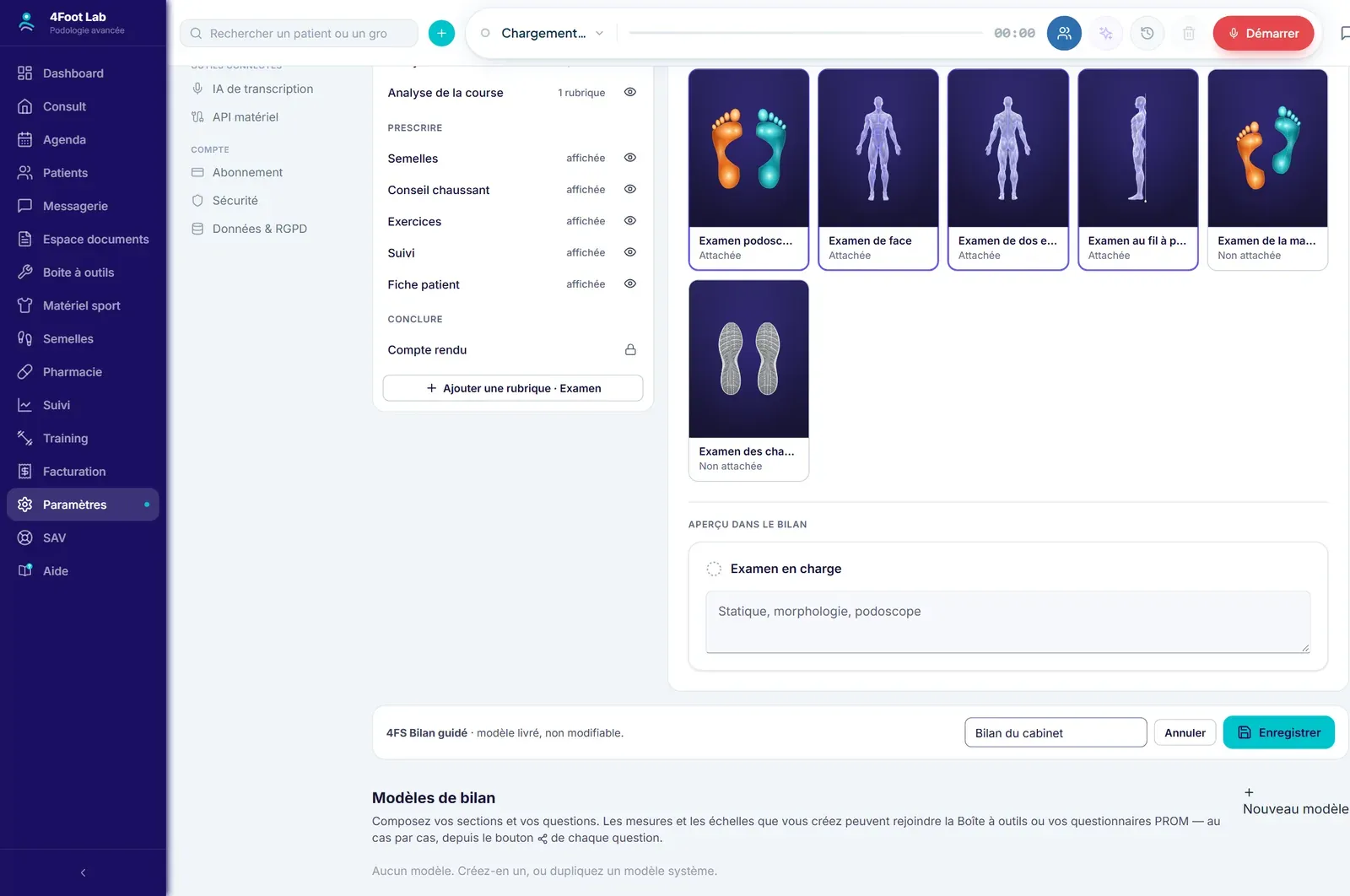
Ouvrez la carte 4FS Bilan guidé et faites vos changements (voir les sections suivantes). Le bandeau du bas indique « modifié : enregistrez-le sous un nouveau nom ».
-
Cliquez sur Enregistrer sous…, tapez le nom (par exemple « Bilan du cabinet »), puis Enregistrer.
-
Le nouveau modèle apparaît dans les cartes et devient celui des Nouveaux bilans.
Ensuite, modifiez votre modèle directement et cliquez sur Enregistrer dans le bandeau du bas. Annuler les modifications revient à la dernière version enregistrée.
Vous pouvez garder plusieurs modèles (par exemple un bilan du sportif et un bilan de l’enfant) : Utiliser pour les nouveaux bilans, sur une carte, choisit celui qui servira. Supprimer retire un modèle du cabinet.
Masquer ce que vous n’utilisez pas
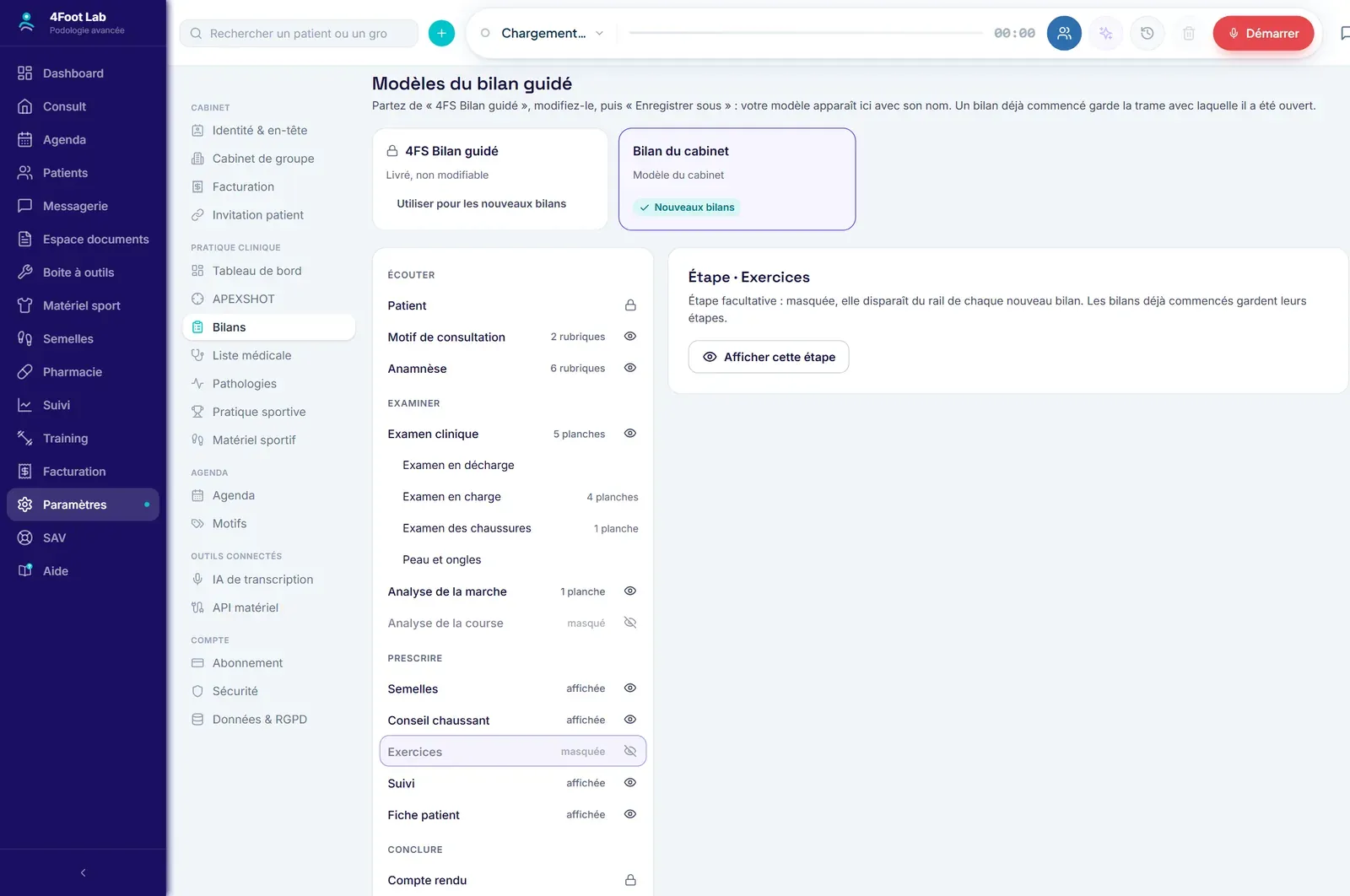
Section intitulée « Masquer ce que vous n’utilisez pas »Sur chaque ligne de la trame, l’œil affiche ou masque l’élément. Une ligne masquée apparaît grisée, avec la mention « masquée » ou « masqué ».
- Les étapes de prescription : Semelles, Conseil chaussant, Exercices, Suivi et Fiche patient sont facultatives. Masquée, l’étape disparaît du plan de chaque nouveau bilan.
- Les blocs : Motif de consultation, Anamnèse, Examen clinique, Analyse de la marche, Analyse de la course. Par exemple, sans tapis ni vidéo de course, masquez Analyse de la course. Le bouton Masquer le bloc existe aussi dans l’éditeur.
- Patient et Compte rendu portent un cadenas : ces étapes sont toujours présentes.
Ajouter et organiser les rubriques
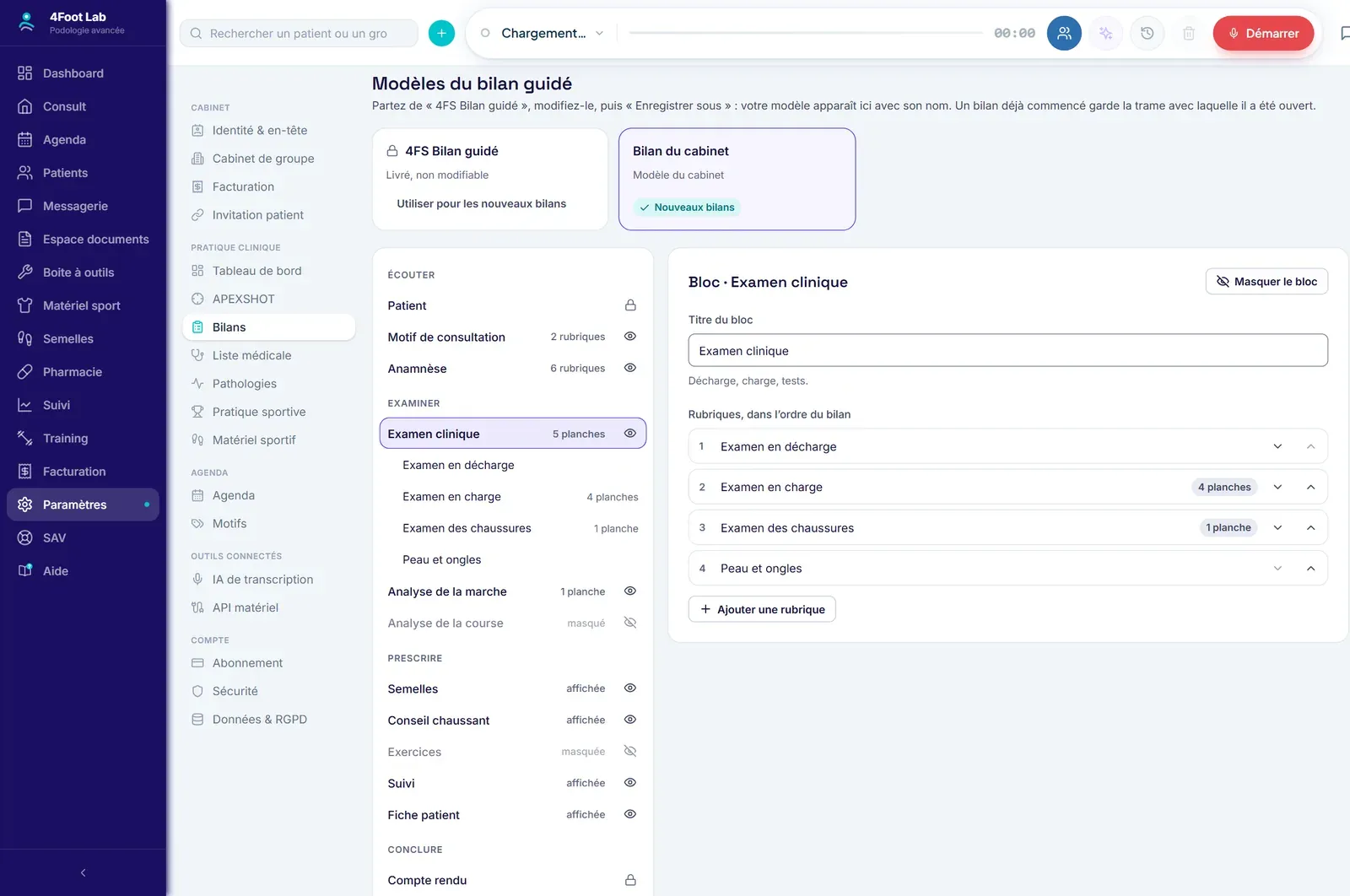
Section intitulée « Ajouter et organiser les rubriques »Un bloc contient des rubriques : un champ de texte chacune, parfois avec des planches d’examen. Dans le bloc Examen clinique, chaque rubrique devient une étape à part dans le plan du bilan (Décharge, En charge, Examen des chaussures…).
-
Cliquez sur un bloc dans la trame. L’éditeur montre son Titre du bloc et ses Rubriques, dans l’ordre du bilan. Les flèches de chaque ligne la font monter ou descendre.
-
Cliquez sur Ajouter une rubrique (dans l’éditeur, ou en bas de la trame : le bouton précise le bloc visé). Une Nouvelle rubrique apparaît dans le bloc.
-
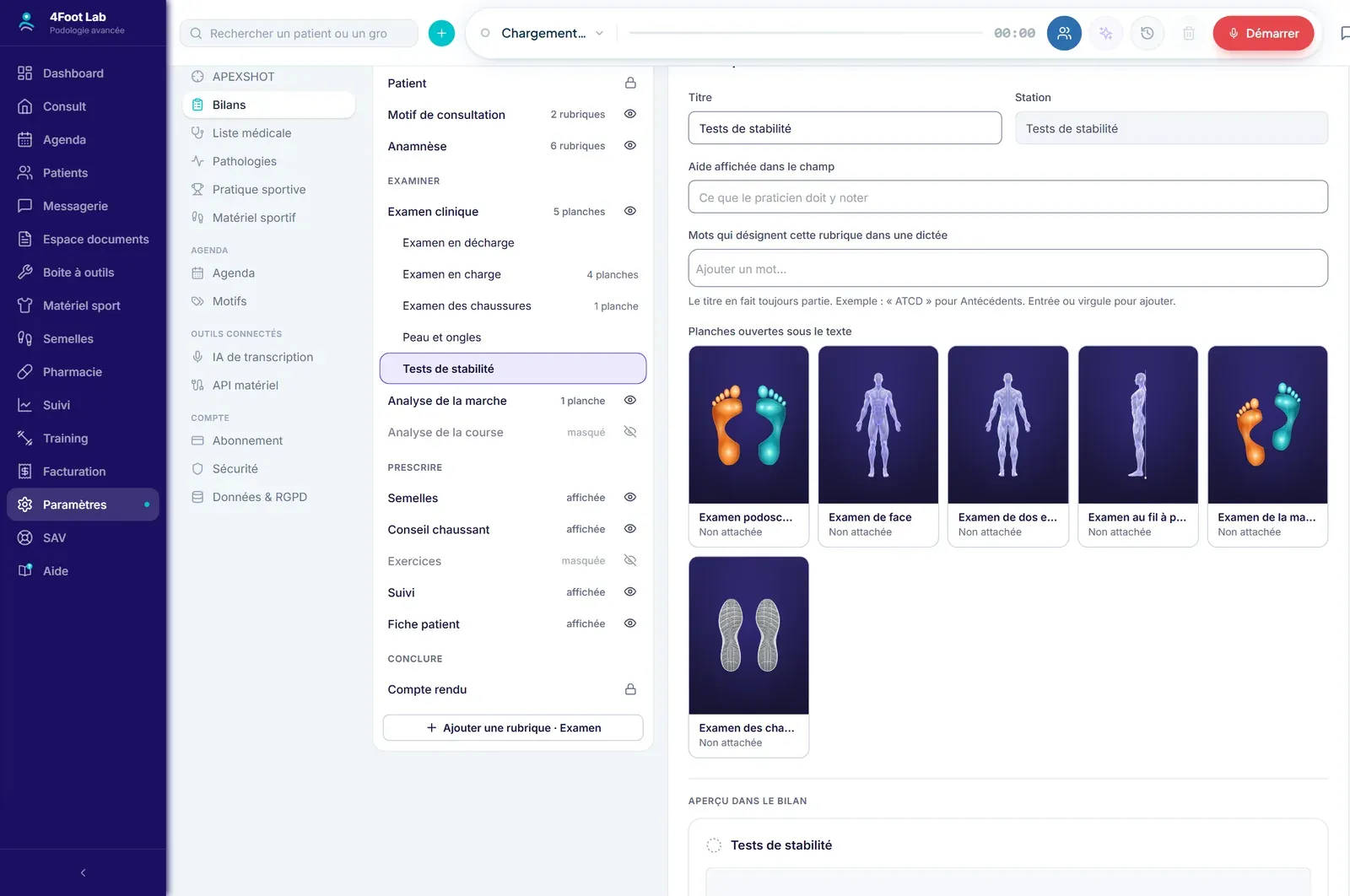
Donnez-lui un Titre, par exemple « Tests de stabilité ». La Station indique l’étape du plan où elle s’affichera.
-
Complétez au besoin :
- Aide affichée dans le champ : la phrase grisée qui rappelle quoi noter.
- Mots qui désignent cette rubrique dans une dictée : les mots que vous prononcez pour cette rubrique (« ATCD » pour Antécédents, par exemple). Tapez un mot puis Entrée ou une virgule. Le titre en fait toujours partie. Ces mots aident l’IA à ranger votre dictée au bon endroit.
- Planches ouvertes sous le texte : cliquez sur une vignette pour l’attacher (mention Attachée) ou la détacher.
-
Aperçu dans le bilan montre le champ tel qu’il paraîtra. Enregistrez le modèle.
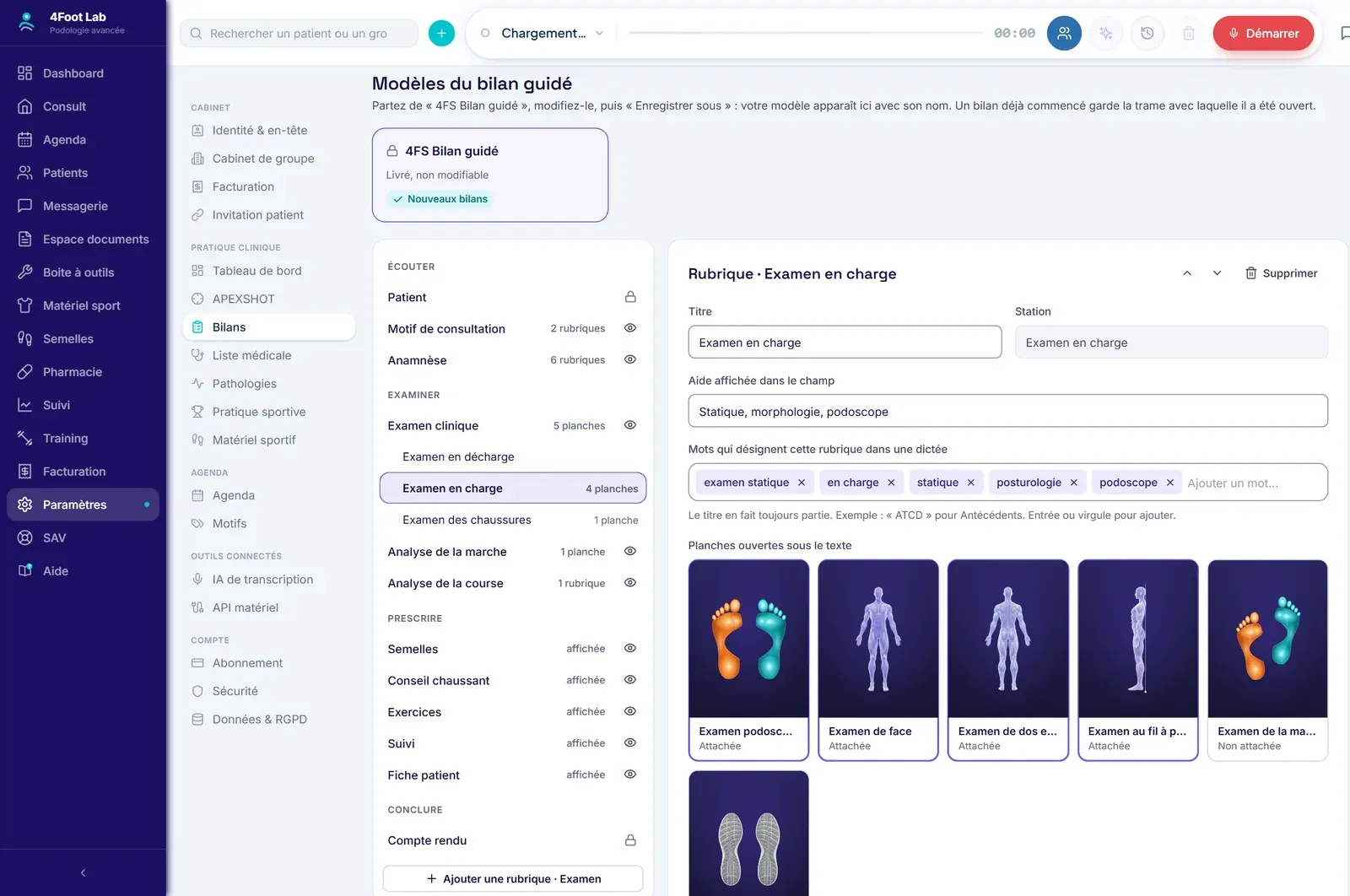
Pour retirer une rubrique, ouvrez-la et cliquez sur Supprimer. Chaque rubrique doit avoir un titre pour que le modèle s’enregistre.
Pièges fréquents
Section intitulée « Pièges fréquents »- Mes changements n’apparaissent pas dans mon bilan : le bilan était déjà commencé, il garde son ancienne trame. Créez une nouvelle consultation Bilan guidé. Vérifiez aussi que votre modèle porte la pastille Nouveaux bilans.
- « Un modèle porte déjà ce nom » : choisissez un autre nom à l’Enregistrer sous….
- Je ne peux pas modifier 4FS Bilan guidé : c’est voulu ; faites Enregistrer sous… pour en tirer votre propre modèle.