

Installer et connecter l'extension Doctolib
L’import de vos rendez-vous passe par une petite extension du navigateur, 4FS AGENDA. Elle ouvre votre agenda Doctolib dans un onglet où vous vous connectez vous-même : 4FS LAB ne voit ni ne conserve vos identifiants Doctolib. C’est une extension indépendante, non affiliée à Doctolib.
Avant de commencer
Section intitulée « Avant de commencer »- Google Chrome ou Microsoft Edge, sur ordinateur. Dans un autre navigateur, l’agenda affiche : « L’import Doctolib fonctionne avec Microsoft Edge ou Google Chrome. »
- Votre agenda tenu par Doctolib dans Paramètres › Agenda. Sans ce réglage, rien ne concerne Doctolib dans l’agenda. Voir Choisir où est tenu l’agenda.
- Votre compte Doctolib praticien et ses identifiants à portée de main.
L’installation se fait une fois par navigateur : sur un second poste, recommencez.
Installer l’extension
Section intitulée « Installer l’extension »-
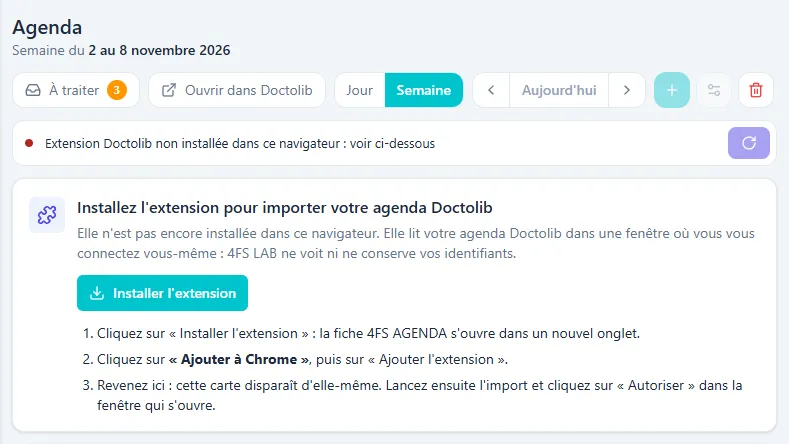
Ouvrez Agenda. Tant que l’extension n’est pas dans ce navigateur, la ligne d’état indique « Extension Doctolib non installée dans ce navigateur : voir ci-dessous », et une carte Installez l’extension pour importer votre agenda Doctolib s’affiche.
-
Cliquez sur Installer l’extension : la fiche 4FS AGENDA du magasin d’extensions de Chrome s’ouvre dans un nouvel onglet.
-
Dans Edge seulement : Edge affiche « Autoriser les extensions provenant d’autres magasins ». Cliquez sur Autoriser. Ce n’est demandé qu’une fois.
-
Cliquez sur Ajouter à Chrome (ou Ajouter à Microsoft Edge), puis confirmez avec Ajouter l’extension.
-
Revenez sur l’onglet de 4FS LAB : la carte disparaît d’elle-même. Si elle reste affichée, rechargez la page.
Autoriser l’extension pour votre compte
Section intitulée « Autoriser l’extension pour votre compte »L’extension doit ensuite être reliée à votre compte 4FS LAB. Cela se fait au premier import, sans rien régler dans l’extension.
-
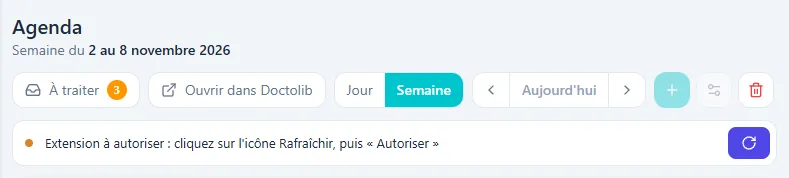
Dans l’agenda, la ligne d’état indique « Extension à autoriser : cliquez sur l’icône Rafraîchir, puis « Autoriser » ».
-
Cliquez sur l’icône Rafraîchir (la flèche circulaire, à droite de la ligne d’état). La ligne indique « Autorisez l’extension dans la fenêtre qui vient de s’ouvrir : l’import suivra. »
-
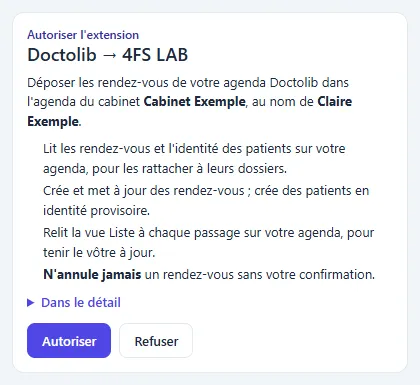
Dans la petite fenêtre qui s’ouvre, 4FS LAB rappelle ce que fait l’extension : lire les rendez-vous et l’identité des patients, créer et mettre à jour des rendez-vous, relire la vue Liste à chaque passage sur votre agenda, et n’annuler jamais un rendez-vous sans votre confirmation. Dans le détail déplie le reste. Si 4FS LAB vous demande de vous connecter dans cette fenêtre, faites-le.
-
Cliquez sur Autoriser. La fenêtre se ferme et l’import démarre aussitôt (voir Importer ses rendez-vous Doctolib).
L’autorisation vaut pour ce navigateur. Sur un autre poste, l’extension la redemandera au premier import.
Vérifier l’extension
Section intitulée « Vérifier l’extension »Cliquez sur l’icône de l’extension dans la barre du navigateur. La carte Compte dit si elle est reliée :
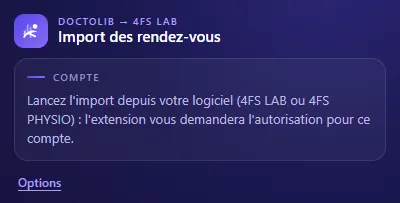
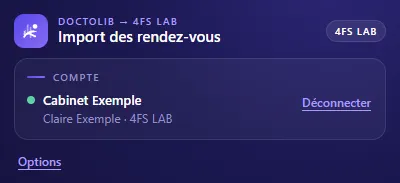
Il n’y a rien à lancer depuis cette fenêtre : l’import part toujours de 4FS LAB. Déconnecter retire la liaison avec votre compte ; elle sera redemandée au prochain import.
L’accès à votre agenda Doctolib
Section intitulée « L’accès à votre agenda Doctolib »L’extension reçoit le droit de lire votre agenda Doctolib dès l’installation : vous n’avez rien à activer. Pour le vérifier, cliquez sur Options en bas de la fenêtre de l’extension : la carte Accès à votre agenda Doctolib indique « Accès à l’agenda : actif. »
Si cet accès a été retiré dans les réglages du navigateur, la carte le signale et propose le bouton Rétablir l’accès à l’agenda :
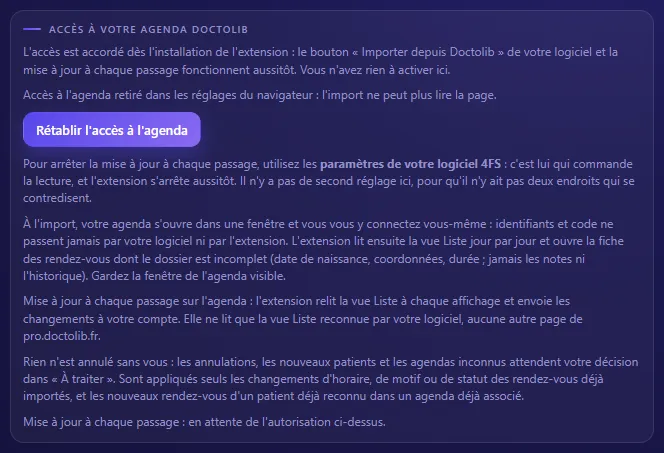
Cliquez dessus, acceptez la demande du navigateur, puis relancez l’import depuis l’agenda.
Retirer l’accès d’un poste
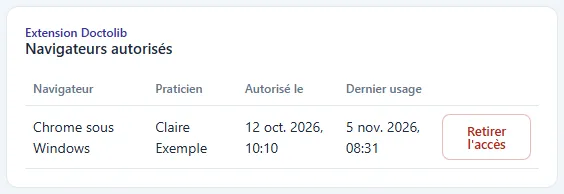
Section intitulée « Retirer l’accès d’un poste »Un ordinateur perdu, remplacé ou partagé ? Dans Paramètres › Sécurité, la section Navigateurs autorisés liste les navigateurs reliés à votre compte, avec leur date d’autorisation et leur dernier usage. Retirer l’accès coupe l’import depuis ce navigateur.
Pièges fréquents
Section intitulée « Pièges fréquents »- La carte d’installation revient alors que l’extension est installée : l’extension a été désactivée, ou vous êtes dans un autre profil du navigateur. Vérifiez la page des extensions du navigateur, puis rechargez 4FS LAB.
- « Extension autorisée pour une autre appli 4FS : déconnectez-la (icône de l’extension), puis relancez » : l’extension est reliée à 4FS PHYSIO ou à un autre compte. Cliquez sur son icône, Déconnecter, puis cliquez sur Rafraîchir dans l’agenda.
- Vous avez cliqué sur Refuser : rien n’est relié. Cliquez de nouveau sur Rafraîchir pour que la fenêtre revienne.
- Plusieurs praticiens sur le même poste : l’extension est reliée à un seul compte à la fois. Chacun utilise sa propre session du navigateur (profil), ou se déconnecte avant de laisser la place.