

Tapis zebris : installation et utilisation
4FSLab pilote le tapis zebris depuis le navigateur, grâce à un petit logiciel installé une fois sur le PC relié au tapis : l’agent 4FL. Les paramètres sont calculés comme dans FDM Sport, et les caméras du poste sont filmées en même temps que le tapis, si bien que chaque image de la vidéo correspond à un instant précis de l’appui.
Avant de commencer
Section intitulée « Avant de commencer »- Un PC Windows 64 bits relié au tapis en USB. C’est sur ce PC que vous ouvrirez 4FSLab pour enregistrer : l’agent ne répond qu’à la page ouverte sur le même poste.
- Les droits administrateur de ce PC, le temps de l’installation.
- La licence zebris déjà présente sur le poste, celle qu’utilise FDM Sport. L’agent la réutilise sans la modifier.
- FDM Sport fermé pendant la mesure. Un seul logiciel peut ouvrir le tapis à la fois.
- Des caméras USB, si vous voulez la vidéo (facultatif) : deux au maximum. Pour deux caméras en 720p à 90 images par seconde, branchez-les sur des ports USB 3.
- Un patient sélectionné, sans quoi Nouveau test reste grisé.
Où trouver l’installateur et le code d’appairage
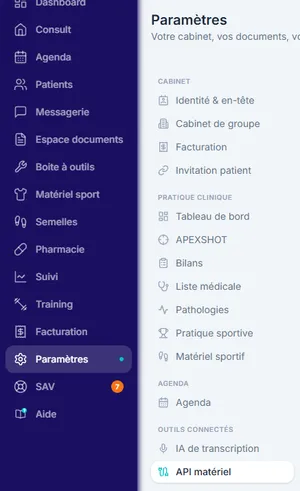
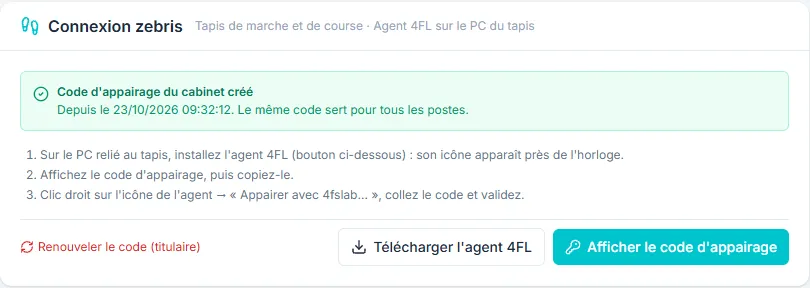
Section intitulée « Où trouver l’installateur et le code d’appairage »Tout ce qui sert à relier un poste au tapis est réuni dans Paramètres, onglet API matériel, carte Connexion zebris. Tout praticien du cabinet y a accès : titulaire, collaborateur ou remplaçant.
La carte Connexion zebris rappelle les trois étapes et porte deux boutons :
- Télécharger l’agent 4FL : l’installateur, réservé aux praticiens connectés ;
- Afficher le code d’appairage : le code du cabinet, à coller dans l’agent.
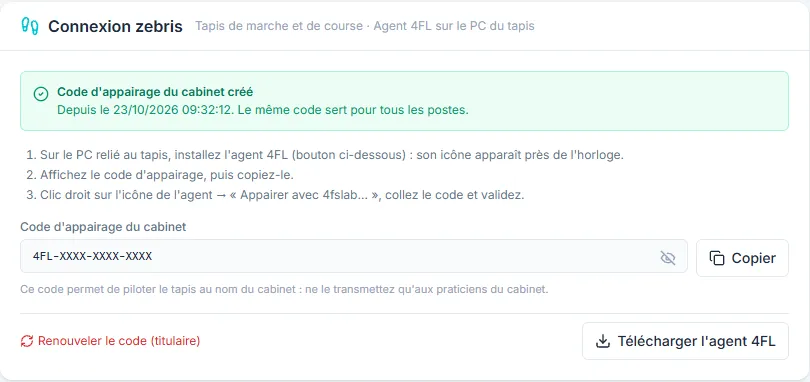
Une fois affiché, le code apparaît dans un champ, avec un bouton Copier. Ne le transmettez qu’aux praticiens du cabinet : il permet de piloter le tapis au nom du cabinet.
Installer l’agent 4FL
Section intitulée « Installer l’agent 4FL »-
Sur le PC du tapis, ouvrez Paramètres → API matériel → Connexion zebris et cliquez sur Télécharger l’agent 4FL. Le même bouton apparaît dans la fenêtre de capture tant que l’agent n’est pas installé.
-
Ouvrez le fichier Agent4FL-Setup téléchargé et acceptez la demande de droits administrateur de Windows. Si le pilote USB zebris manque sur le poste, l’installateur l’installe aussi.
-
À la fin de l’installation, laissez cochée la case qui démarre l’agent. Son icône apparaît près de l’horloge de Windows ; si vous ne la voyez pas, cliquez sur la flèche ^ des icônes cachées. L’agent démarrera désormais avec Windows.
Appairer le poste (une fois)
Section intitulée « Appairer le poste (une fois) »L’appairage relie l’agent à votre cabinet : sans lui, aucune autre page web ne peut piloter le tapis.
-
Dans Paramètres → API matériel → Connexion zebris, cliquez sur Afficher le code d’appairage, puis sur Copier. La fenêtre de capture propose aussi ce bouton quand elle indique « L’agent de ce poste n’est pas appairé ».
-
Près de l’horloge de Windows, faites un clic droit sur l’icône de l’agent 4FL. Le menu affiche la version de l’agent, puis l’état du tapis, de la licence et du cabinet.
-
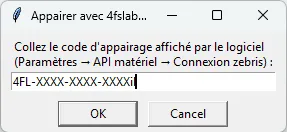
Choisissez Appairer avec 4fslab / 4fsphysio… : une petite fenêtre s’ouvre.
-
Collez le code (Ctrl + V) et cliquez sur OK. Un message confirme « Agent appairé au cabinet ».
-
Revenez dans 4FSLab et cliquez sur Réessayer.
Ouvrir la capture
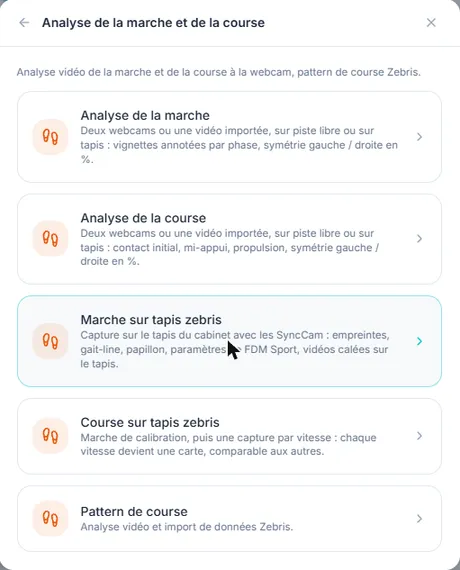
Section intitulée « Ouvrir la capture »Sélectionnez le patient, ouvrez Boite à outils, cliquez sur Nouveau test, puis Analyse de la marche et de la course. Choisissez Marche sur tapis zebris ou Course sur tapis zebris.
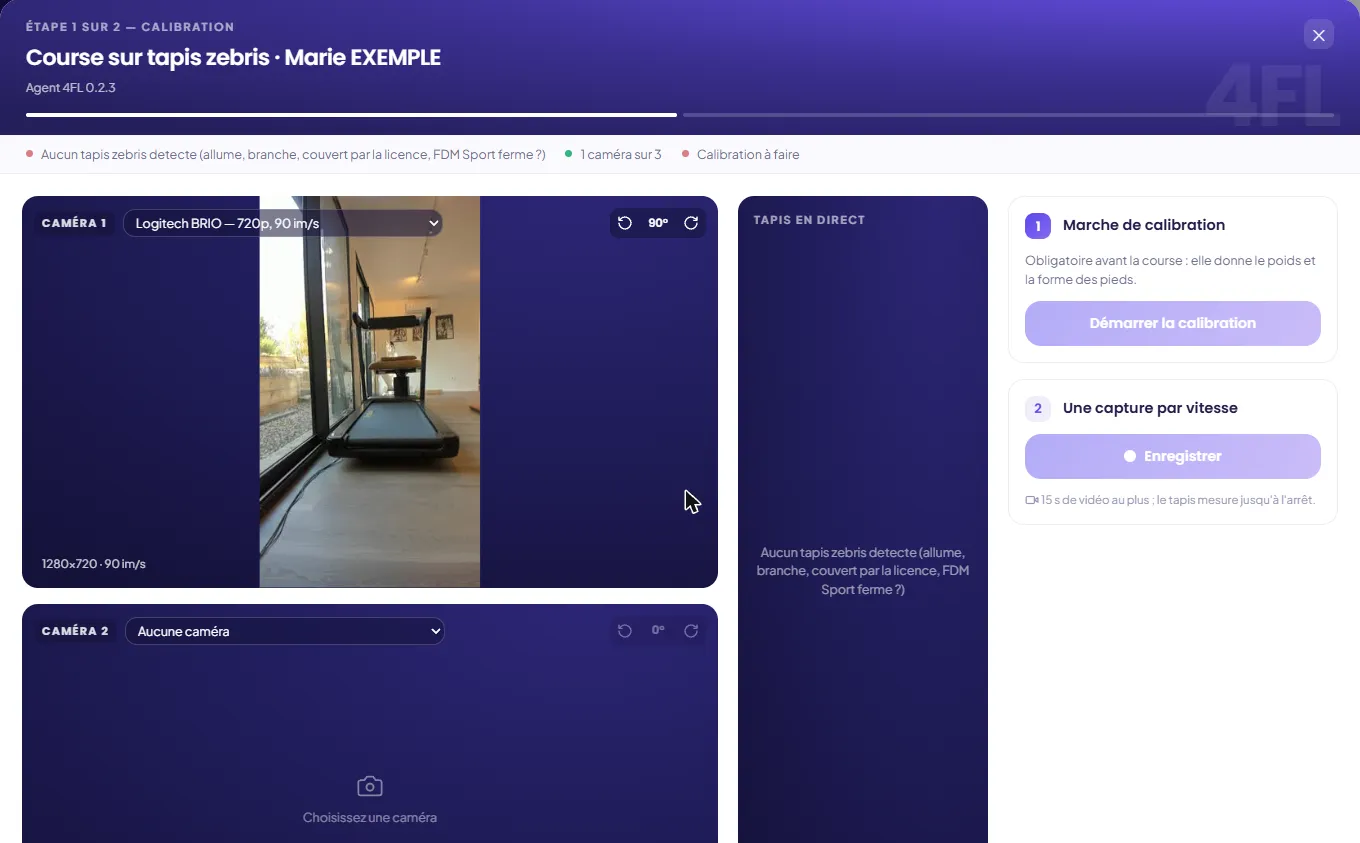
La fenêtre de capture montre les deux emplacements Caméra 1 et Caméra 2, le Tapis en direct et, à droite, les étapes. La ligne d’état, sous le titre, indique en permanence le tapis, le nombre de caméras et, pour une course, la calibration. Les flèches au-dessus de chaque image font pivoter la caméra par quarts de tour ; le réglage est retenu pour ce poste.
Enregistrer une marche
Section intitulée « Enregistrer une marche »-
Dans chaque emplacement, choisissez une caméra, ou Aucune caméra.
-
Mettez le tapis en marche et laissez le patient trouver une allure stable. Les empreintes défilent dans Tapis en direct pendant la mesure.
-
Cliquez sur Enregistrer, puis sur Arrêter quand vous avez assez de pas.
-
La capture est envoyée, puis la carte apparaît dans les tests du patient. Cliquez sur Ouvrir pour la lire. Vous pouvez enchaîner d’autres marches, par exemple pieds nus puis chaussé.
Enregistrer une série de courses
Section intitulée « Enregistrer une série de courses »La course commence toujours par une marche de calibration : elle donne le poids et la forme des pieds, et sert de référence aux courses qui suivent.
-
Ouvrez Course sur tapis zebris. La fenêtre s’ouvre sur l’étape Calibration.
-
Cliquez sur Démarrer la calibration. Réglez le tapis entre 2 et 4 km/h et faites marcher le patient sur la bande.
-
Quand la vitesse est stable, cliquez sur Vitesse atteinte. La ligne d’état affiche Calibration faite.
-
Montez à la première vitesse de course, cliquez sur Enregistrer, puis sur Arrêter. La vidéo garde au plus 15 secondes ; le tapis, lui, mesure jusqu’à l’arrêt.
-
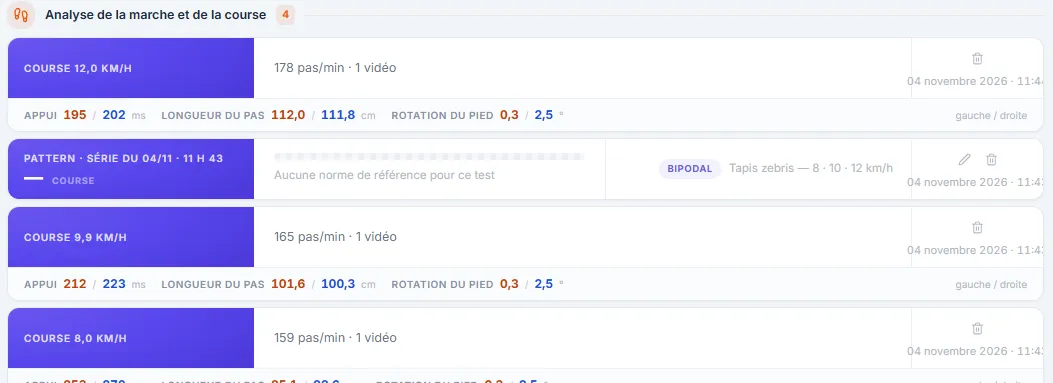
Recommencez à chaque vitesse voulue, par exemple 8, 10 puis 12 km/h. Chaque course devient une carte de la même série.
Dès deux vitesses, la série forme aussi un pattern par allure, rangé dans la Boîte à outils avec les cartes de course.
Lire la carte
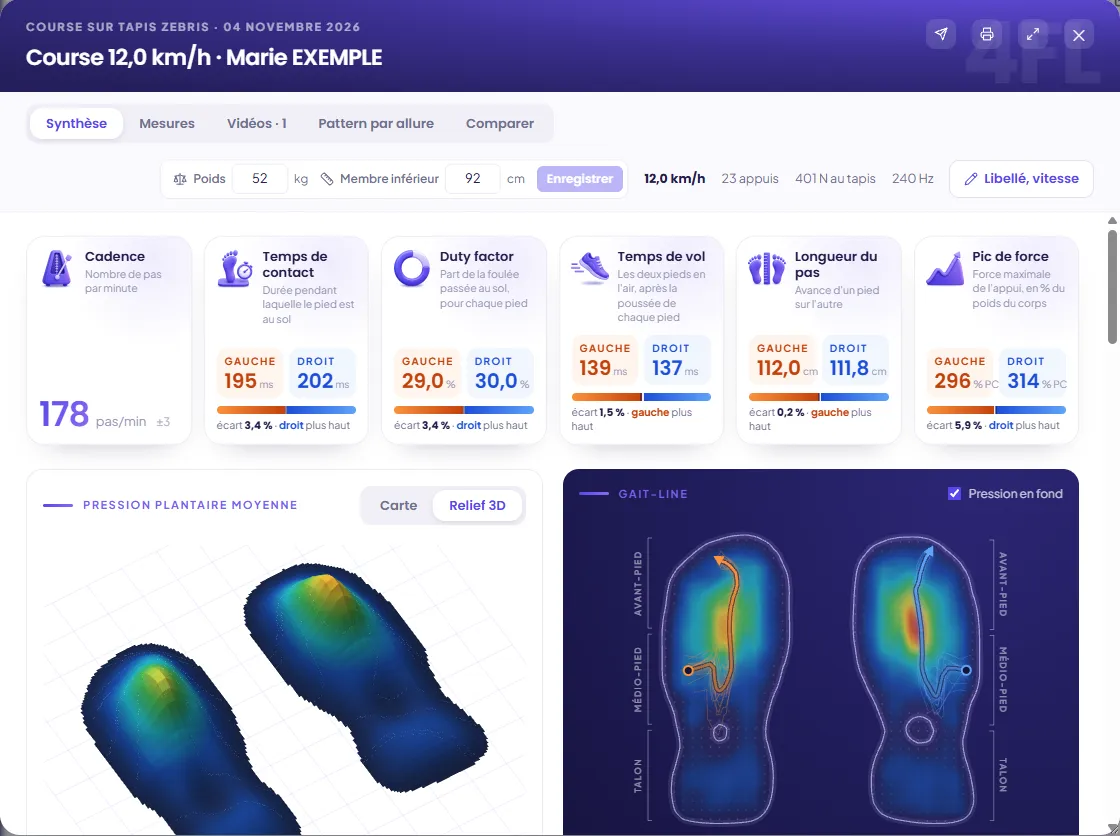
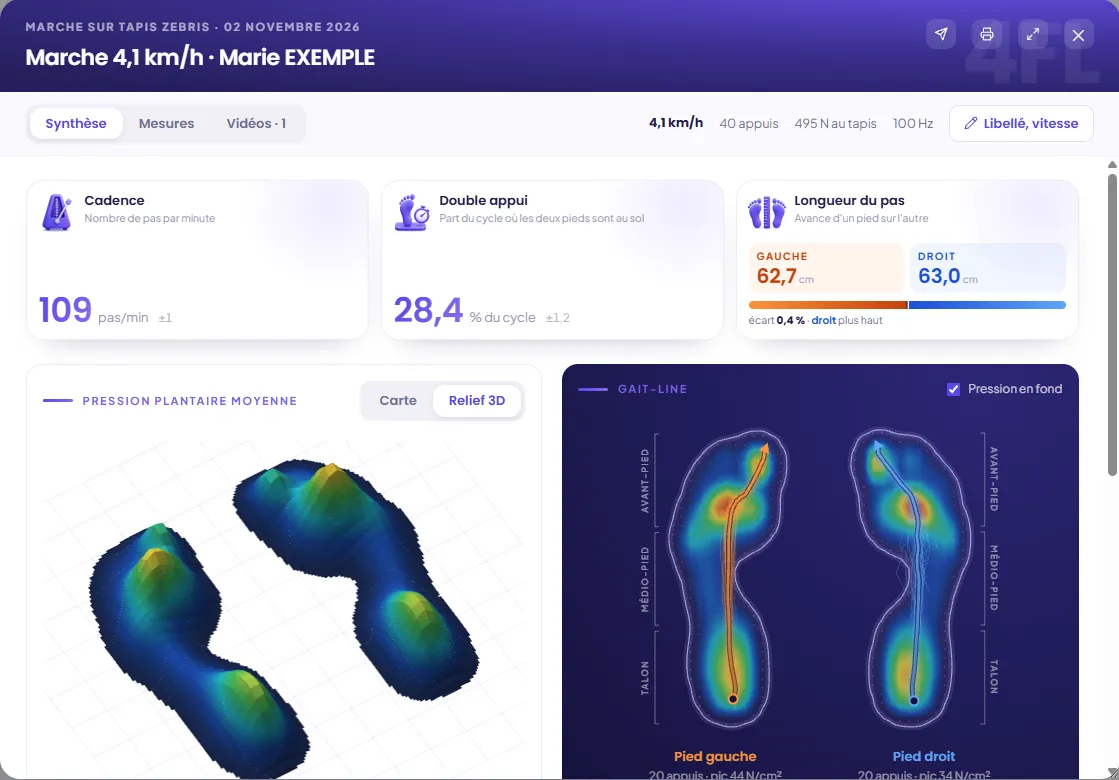
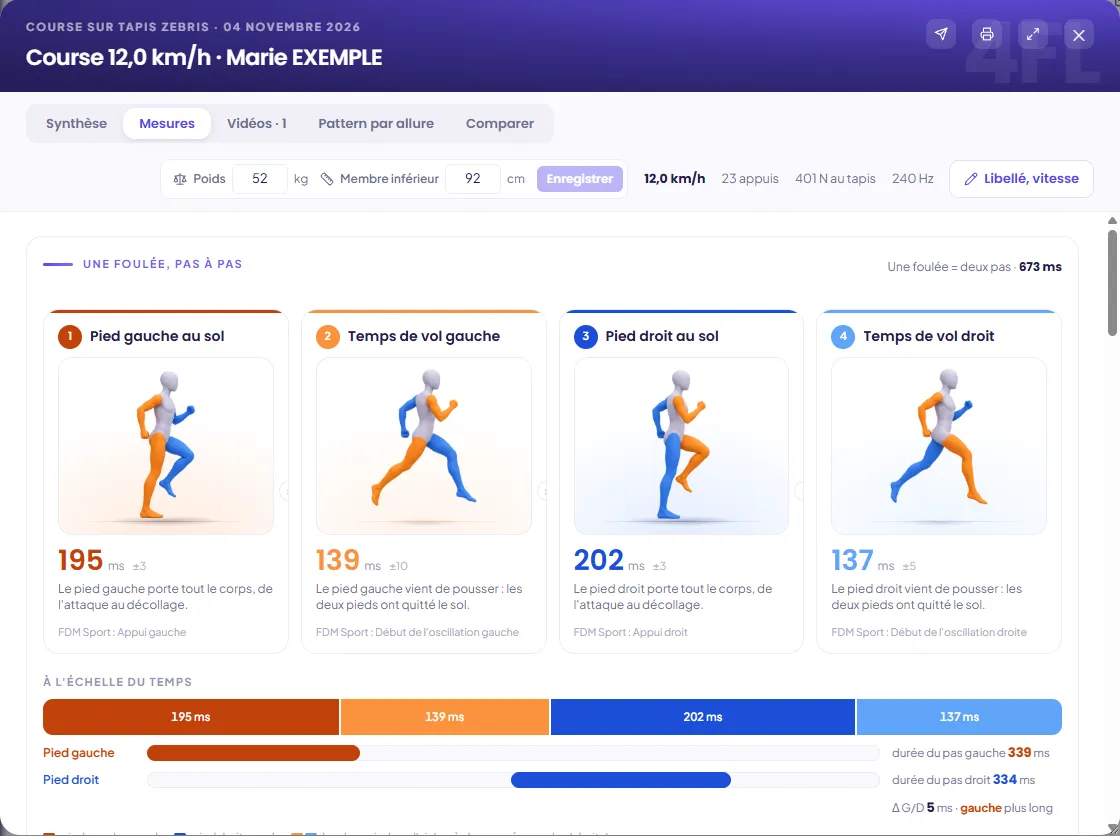
Section intitulée « Lire la carte »Le haut de la carte rappelle la vitesse, le nombre d’appuis et la fréquence de mesure. Pour une course, renseignez le Poids et la longueur du Membre inférieur (en cm), puis cliquez sur Enregistrer : ils servent à situer le pattern sur la cohorte de référence.
-
Synthèse : les chiffres-clés, la pression plantaire moyenne en carte ou en relief 3D, la gait-line, la force et la pression au cours de l’appui, le papillon. Pour une course : cadence, temps de contact, duty factor, temps de vol, longueur du pas et pic de force. Pour une marche : cadence, double appui, longueur du pas et charge d’appui, c’est-à-dire la part de la charge portée par chaque pied.
-
Mesures : la foulée pas à pas (course), le rythme, la géométrie du pas, la rotation du pied, les charges de l’avant-pied et de l’arrière-pied, les forces et pressions par zone du pied, puis les tableaux restants.
-
Vidéos : les caméras calées sur le tapis, avec zoom, tracés (angle, trait, décalage) et vignettes annotées que vous retrouvez sur les courbes. Voir Pattern de course et vidéo synchronisée.
-
Pattern par allure (course en série) : voir ci-dessous.
-
Comparer : une autre carte du même type du patient, côte à côte.
Imprimer et Envoyer, en haut à droite, reprennent la synthèse, les mesures, les vignettes et, pour une course en série, le pattern par allure.
Le pattern par allure
Section intitulée « Le pattern par allure »L’onglet Pattern par allure réunit toutes les courses de la série. Le bandeau place les vitesses mesurées sur une frise de 8 à 18 km/h et indique l’état du pattern : Dans la Boîte à outils dès deux allures. Nommer, commenter donne un nom et un commentaire à la série ; Carte Pattern l’ouvre en grand.
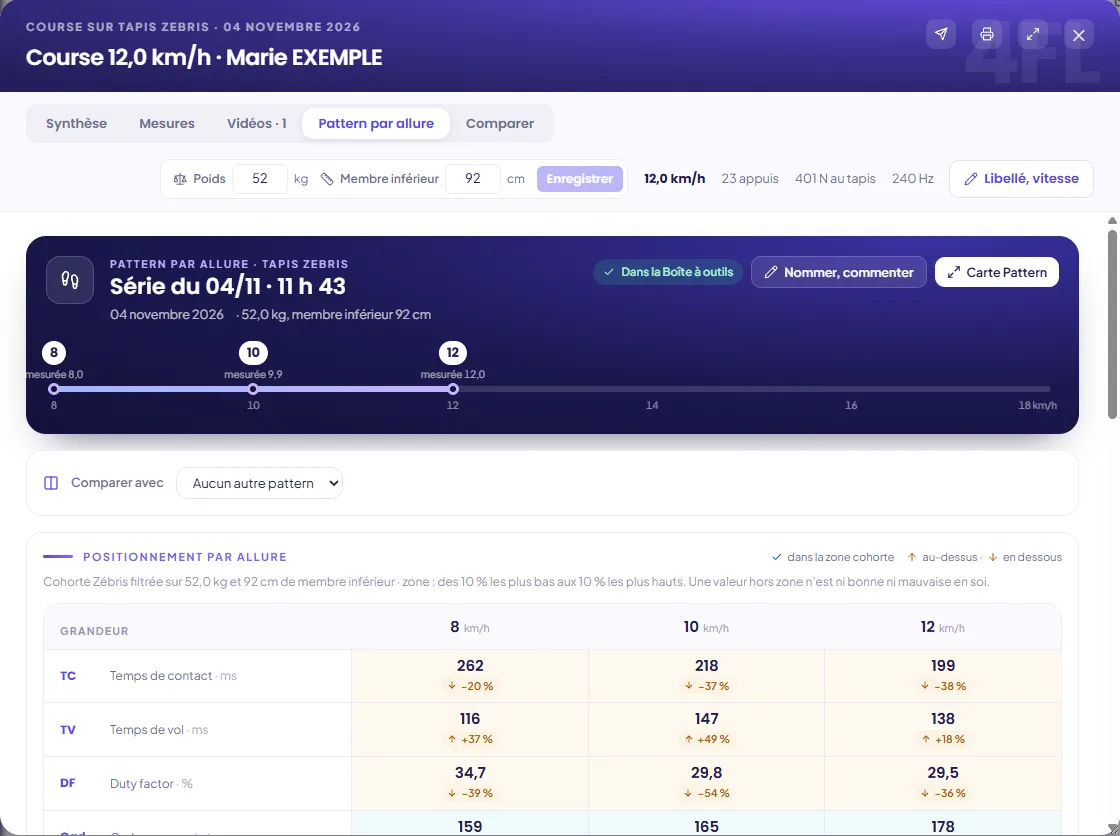
- Comparer avec : choisissez un autre pattern du patient, par exemple avant et après semelles, pour superposer les deux.
- Positionnement par allure : pour chaque grandeur (temps de contact, temps de vol, duty factor, cadence, force maximale, oscillation verticale du centre de masse…) et chaque vitesse, la valeur du patient et son écart à la cohorte de même poids et de même longueur de membre inférieur. Une coche signale une valeur dans la zone de la cohorte, une flèche une valeur au-dessus ou en dessous. Une valeur hors zone n’est ni bonne ni mauvaise en soi.
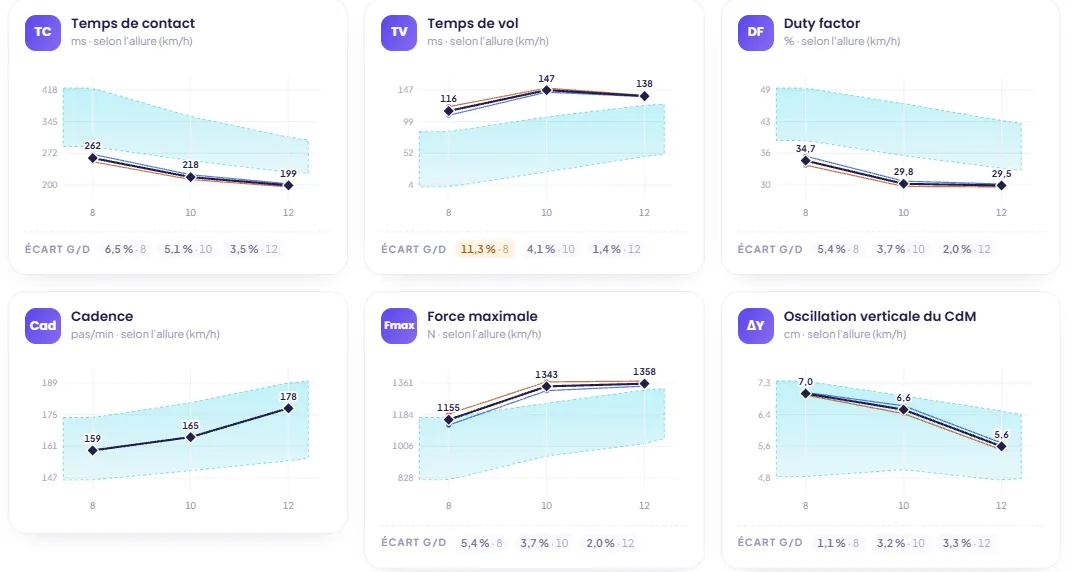
- Courbes par grandeur : l’évolution de chaque grandeur avec la vitesse, la bande de la cohorte en fond, et l’écart G/D à chaque vitesse, surligné quand il est marqué.
Pièges fréquents
Section intitulée « Pièges fréquents »- « L’agent 4FL ne répond pas sur ce poste » : l’agent n’est pas installé, ou la page est ouverte depuis un autre ordinateur que celui du tapis. Installez-le avec Télécharger l’agent 4FL.
- « L’agent 4FL est installé mais ne répond pas » : inutile de le réinstaller, il s’est arrêté (« Quitter », plantage, session Windows rouverte). Ouvrez le menu Démarrer de Windows, tapez Agent 4FL, puis Entrée ; revenez dans 4FSLab et cliquez sur Réessayer.
- « L’agent de ce poste n’est pas appairé » : collez le code d’appairage dans l’agent, voir plus haut.
- Aucun tapis zebris détecté : vérifiez que le tapis est allumé et branché en USB, et fermez FDM Sport. Pour ouvrir FDM Sport sans quitter l’agent, choisissez Libérer le tapis (pour FDM Sport) dans le menu de l’icône.
- Caméra « déjà utilisée » dans un autre module, par exemple les tests sur plaques : l’agent rend la caméra une trentaine de secondes après la fermeture de la fenêtre de capture. Patientez, ou choisissez l’autre caméra.
- Caméras indisponibles : vérifiez qu’aucun autre logiciel ne les utilise (visioconférence, logiciel de la caméra). Deux caméras sur un même port USB 2 ne tiennent pas ensemble en 720p à 90 images par seconde.
- Pas de pattern par allure : il faut au moins deux courses de la même série, c’est-à-dire enregistrées après la même calibration.
- Désinstaller l’agent : Paramètres de Windows, Applications, Agent 4FL. Les mesures déjà prises restent sur le poste, dans le dossier
C:\ProgramData\4FL\mesures.