

Le bilan guidé
Le Bilan guidé est un type de consultation qui vous emmène, étape par étape, du motif de consultation jusqu’au compte rendu. Il s’ouvre en plein écran, au-dessus de l’écran Consult, avec un plan à gauche et un bouton Suivant en bas. Rien n’est bloquant : vous pouvez sauter une étape, revenir en arrière ou passer directement à la fin. Tout s’enregistre au fil de la saisie.
Les étapes proposées dépendent de votre modèle de bilan, que vous adaptez dans Paramètres : voir Régler le bilan guidé.
Commencer un bilan
Section intitulée « Commencer un bilan »-
Ouvrez Consult et sélectionnez le patient (par exemple Marie Exemple).
-
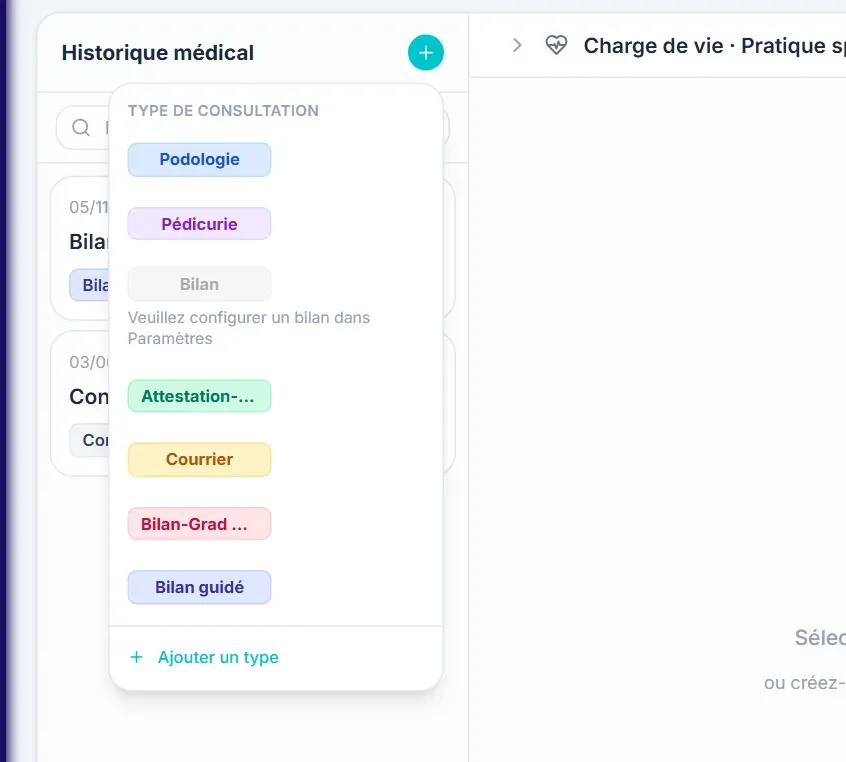
Cliquez sur le bouton + de l’Historique médical, puis choisissez Bilan guidé.
-
Le bilan s’ouvre en plein écran sur l’étape Patient.
Comprendre l’écran
Section intitulée « Comprendre l’écran »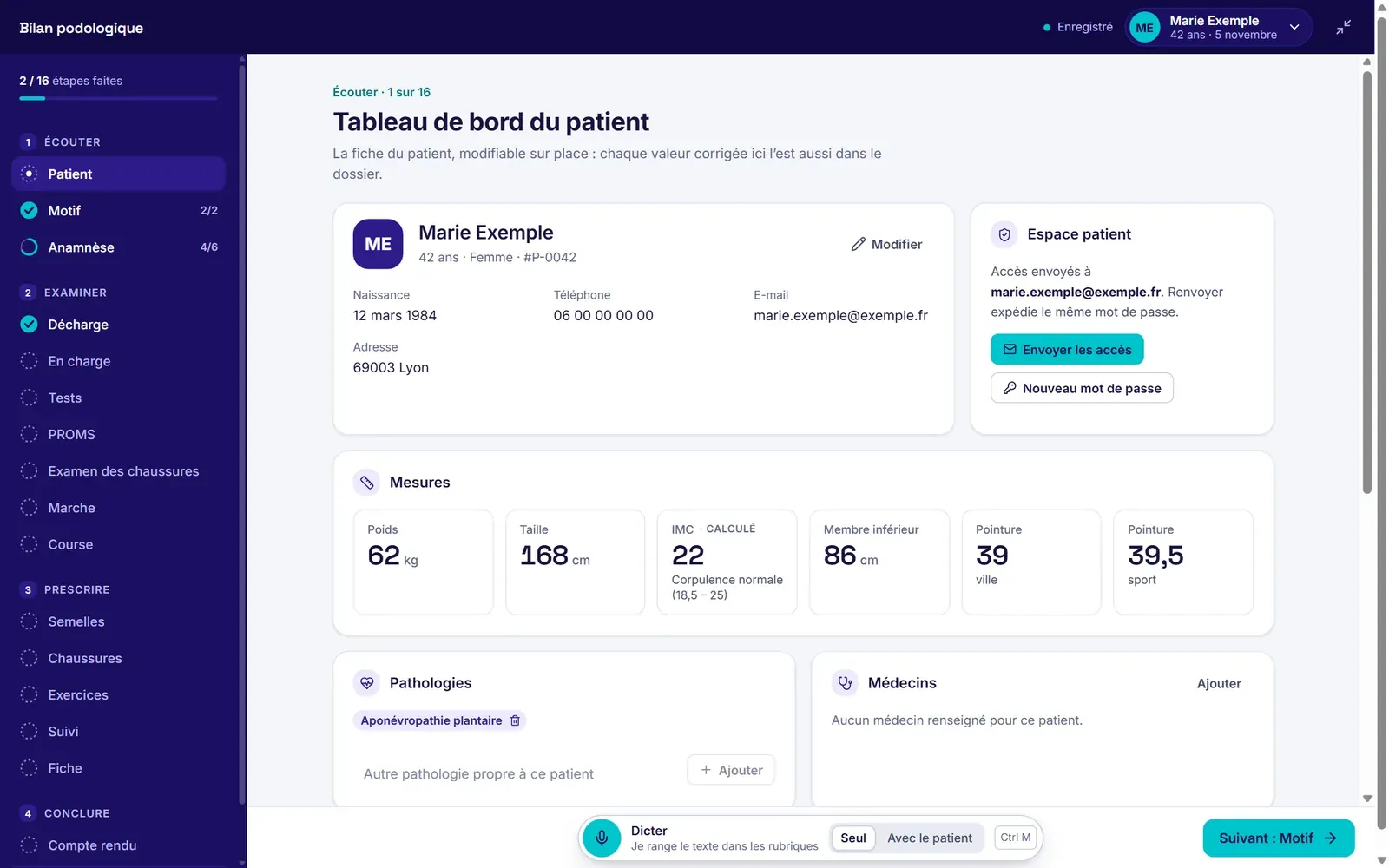
- À gauche, le plan du bilan, en quatre temps : Écouter, Examiner, Prescrire, Conclure. En tête, le nombre d’étapes faites. Chaque étape porte un rond qui se remplit au fur et à mesure (par exemple « 4/6 » rubriques remplies). Cliquez sur n’importe quelle étape pour y aller.
- En haut, la mention Enregistré confirme la sauvegarde. Le nom du patient ouvre un rappel de son contexte. Le bouton en haut à droite réduit le bilan : vous retrouvez l’écran Consult, et le bilan reste disponible dans la consultation.
- En bas, l’étape précédente à gauche, la dictée au centre, et Suivant : … à droite.
Raccourcis clavier : Alt + ↓ passe à l’étape suivante, Alt + ↑ revient à la précédente, Ctrl + M lance ou termine la dictée.
Le déroulé, étape par étape
Section intitulée « Le déroulé, étape par étape »Écouter : patient, motif, anamnèse
Section intitulée « Écouter : patient, motif, anamnèse »- Patient : la fiche du patient, modifiable sur place (identité, mesures, pathologies, médecins, charge de vie, pratiques sportives). Chaque valeur corrigée ici l’est aussi dans le dossier.
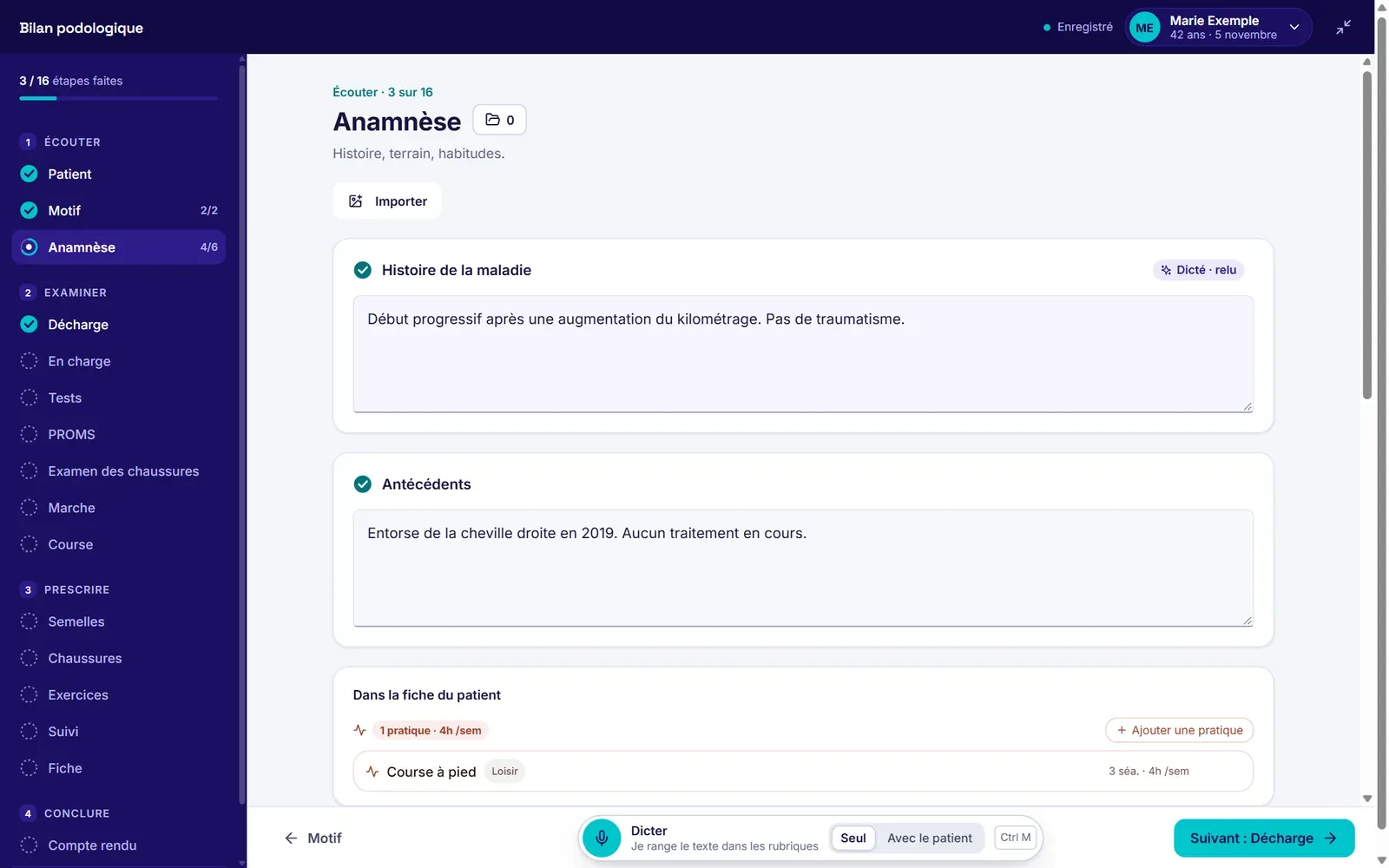
- Motif et Anamnèse : un champ par rubrique (histoire de la maladie, antécédents, activité sportive, chaussant habituel, traitements antérieurs, imagerie…). Le bouton Importer range un document (radiographie, compte rendu…) dans le dossier du patient et le rattache au bilan.
Examiner : décharge, charge, tests, chaussures, marche, course
Section intitulée « Examiner : décharge, charge, tests, chaussures, marche, course »- Décharge : mobilités, palpation, testing. Aide au choix d’un test propose les tests adaptés ; les Tests cliniques réalisés se notent juste dessous.
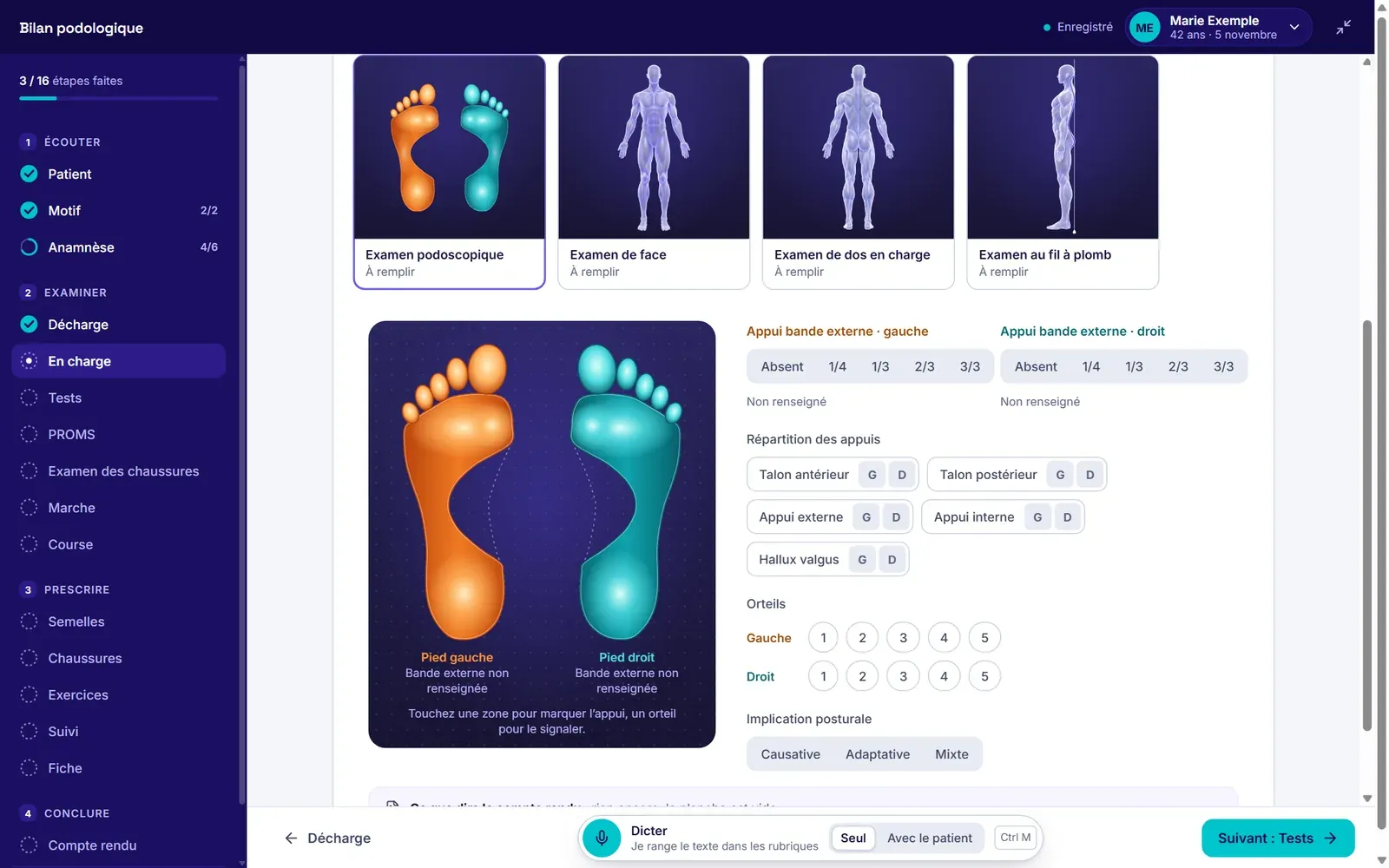
- En charge : statique et morphologie, avec quatre planches d’examen (podoscope, face, dos, fil à plomb) et le bouton Analyse posturale photo.
- Tests : la Boîte à outils du logiciel. L’icône à côté de chaque test l’ajoute au compte rendu.
- PROMS : l’historique des questionnaires du patient, avec la même icône d’ajout au compte rendu et le bouton Nouveau questionnaire.
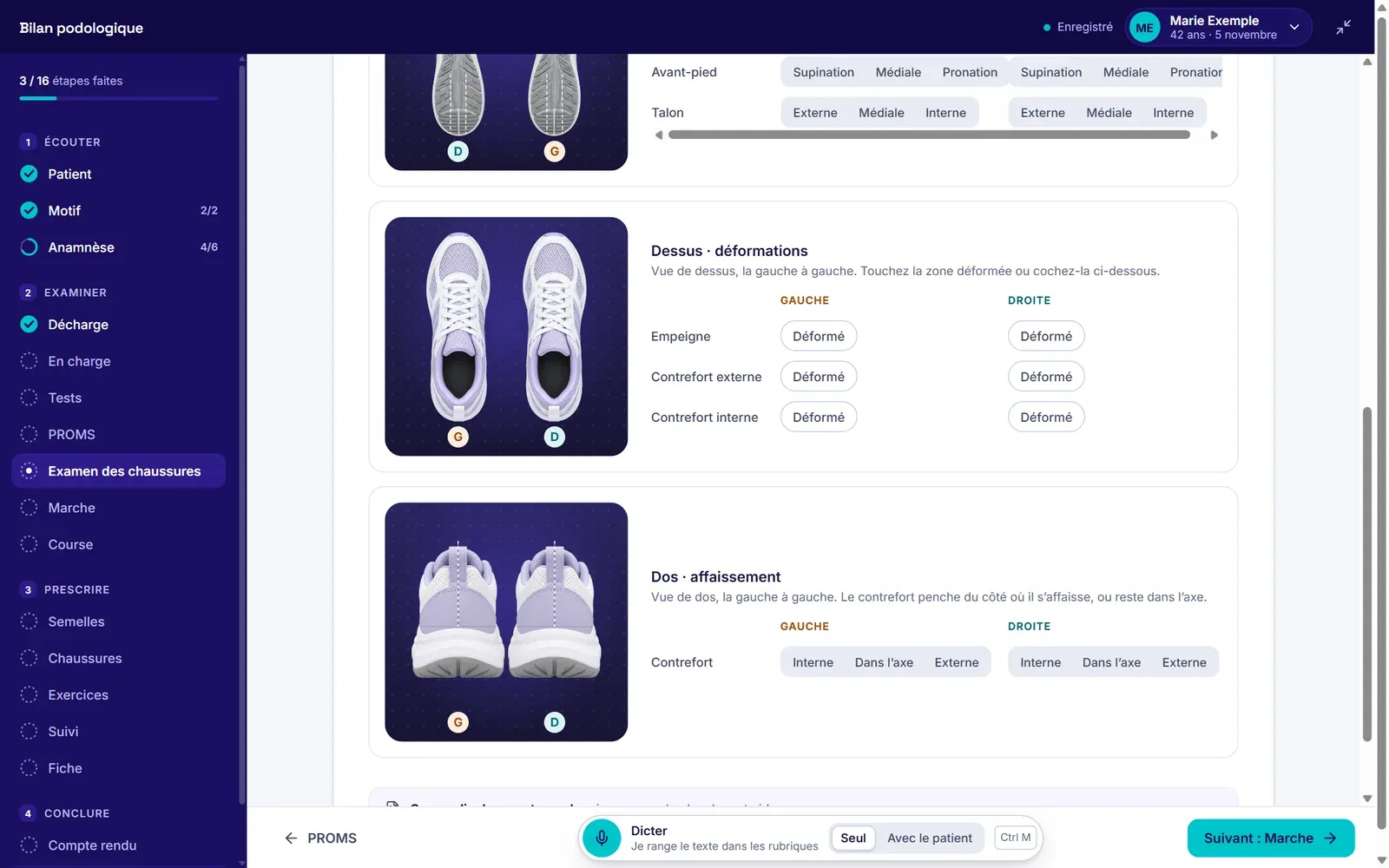
- Examen des chaussures : usure de la semelle, déformation de la tige et affaissement du contrefort, sur une planche.
- Marche et Course : observation, analyse vidéo, pattern de course ou passage sur le tapis zebris. Les analyses réalisées apparaissent en liste ; cochées, elles sont reprises au compte rendu.
Remplir une planche d’examen
Section intitulée « Remplir une planche d’examen »Cliquez sur la vignette d’une planche pour l’ouvrir sous le texte de la rubrique. Touchez une zone du dessin pour marquer un appui, un orteil, une usure, ou choisissez les valeurs à droite, côté gauche et côté droit. Sous la planche, Ce que dira le compte rendu affiche la phrase produite à partir de vos choix.
Prescrire : semelles, chaussures, exercices, suivi, fiche
Section intitulée « Prescrire : semelles, chaussures, exercices, suivi, fiche »- Semelles : Ouvrir l’éditeur de semelles l’ouvre sur ce patient, par-dessus le bilan. Composez la paire, enregistrez, puis cliquez sur Revenir au bilan : l’appareillage revient dans le bilan et dans le compte rendu. Pas de semelles dans ce bilan le signale si rien n’est prescrit.
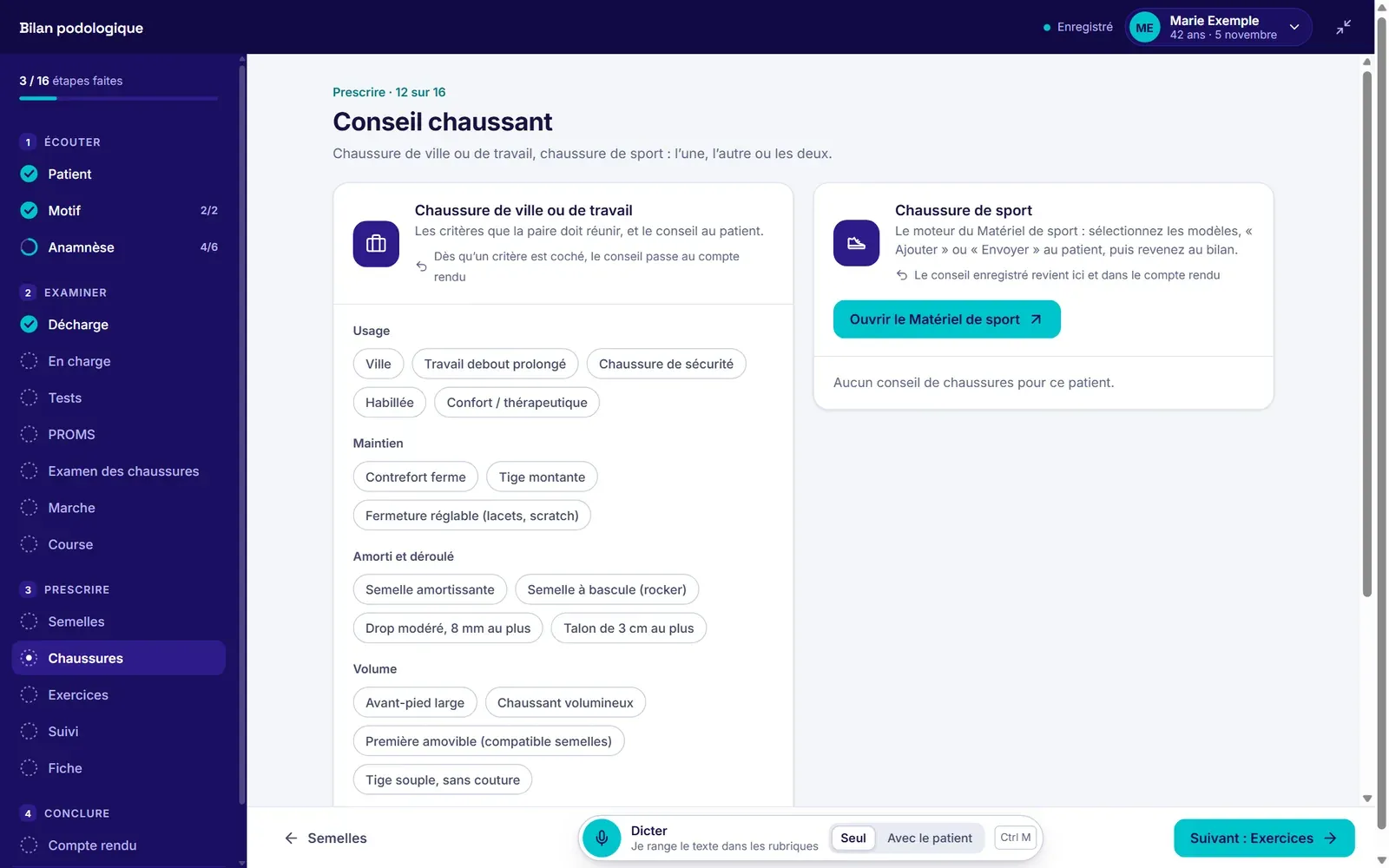
- Chaussures : pour la ville ou le travail, cochez les critères (usage, maintien, amorti, volume) ; le conseil passe au compte rendu. Pour le sport, Ouvrir le Matériel de sport lance le moteur chaussures ; le conseil revient ensuite dans le bilan.
- Exercices : choisissez une séance ou composez la vôtre, puis envoyez-la au patient.
- Suivi : Programmer un suivi de la douleur et notez la Consigne de suivi.
- Fiche : une fiche thérapeutique à remettre au patient, suggérée d’après le motif ou choisie dans le catalogue. Elle part dans son espace et ses pages sont reprises en annexe du compte rendu.
Conclure : le compte rendu
Section intitulée « Conclure : le compte rendu »-
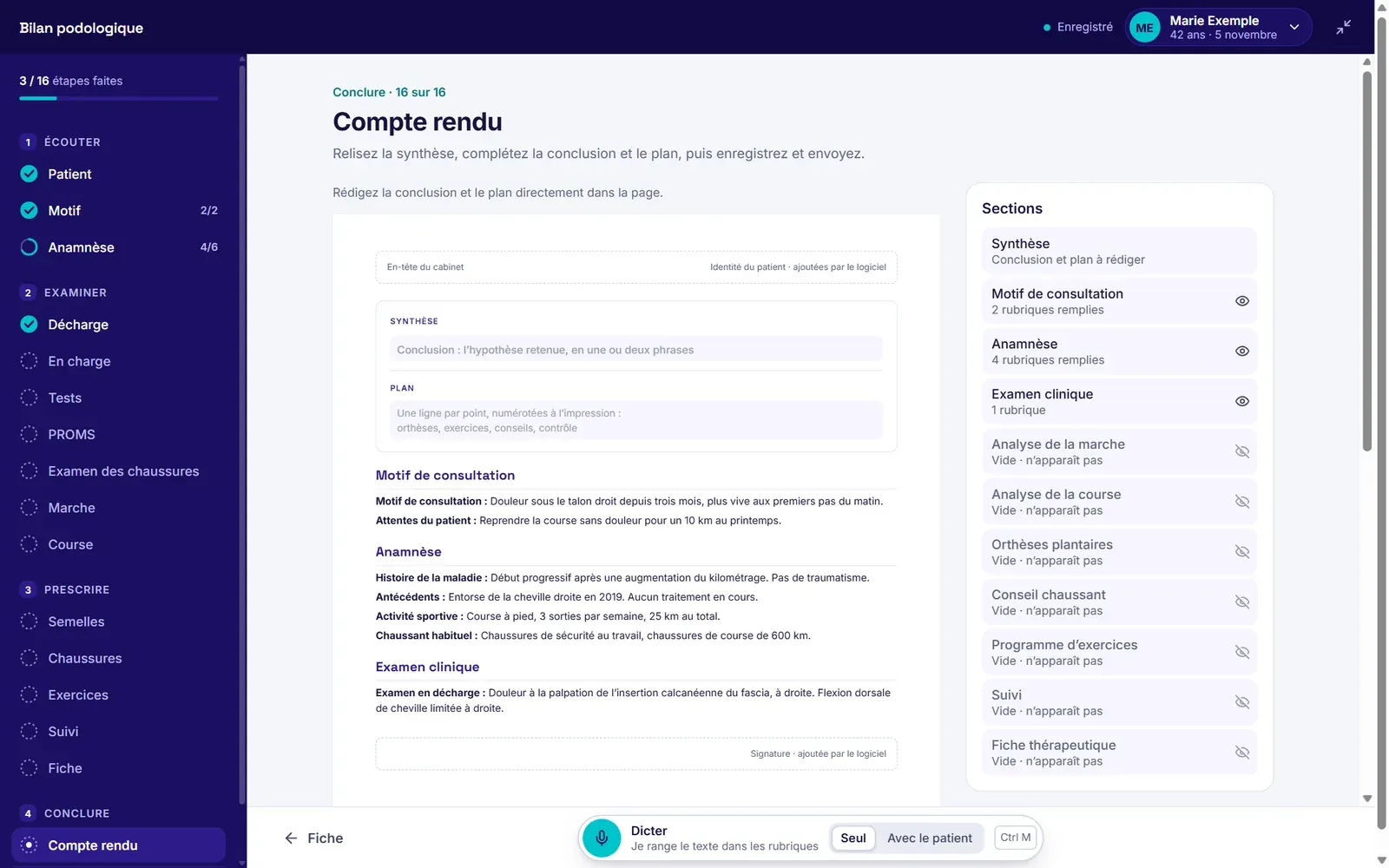
Ouvrez l’étape Compte rendu. L’aperçu de la page se compose de tout ce qui a été saisi.
-
Rédigez la Synthèse (conclusion) et le Plan directement dans la page.
-
Dans Sections, l’œil masque ou affiche une partie du compte rendu. Une section vide n’apparaît pas.
-
Vérifiez la liste Avant d’enregistrer, puis cliquez sur Enregistrer le compte rendu. Il devient le compte rendu de la consultation : Imprimer, Envoyer et l’historique le retrouvent.
-
Pour clore, cliquez sur Enregistrer et terminer le bilan. Rouvrir le bilan reste possible ensuite.
Le compte rendu imprimé ou envoyé reprend les documents complets des modules utilisés (analyse posturale, tapis, analyse vidéo, tests) tels qu’ils s’impriment depuis la Boîte à outils.
Dicter pendant le bilan
Section intitulée « Dicter pendant le bilan »La capsule Dicter, en bas de l’écran, enregistre votre voix pendant que vous examinez. À la fin, l’IA range le texte dans les bonnes rubriques.
-
Choisissez Seul (vous dictez) ou Avec le patient (la conversation est enregistrée).
-
Cliquez sur Dicter ou appuyez sur Ctrl + M. Continuez l’examen normalement, d’une étape à l’autre.
-
Quand vous avez fini, cliquez sur le bouton I.A de la capsule (ou Ctrl + M). Le texte part à la rédaction ; vous pouvez poursuivre, le logiciel vous prévient.
-
Cliquez sur Relire. Pour chaque passage, l’IA indique la rubrique reconnue : changez-la au besoin, corrigez le texte, puis Accepter, ou Accepter les … relus pour tout valider.
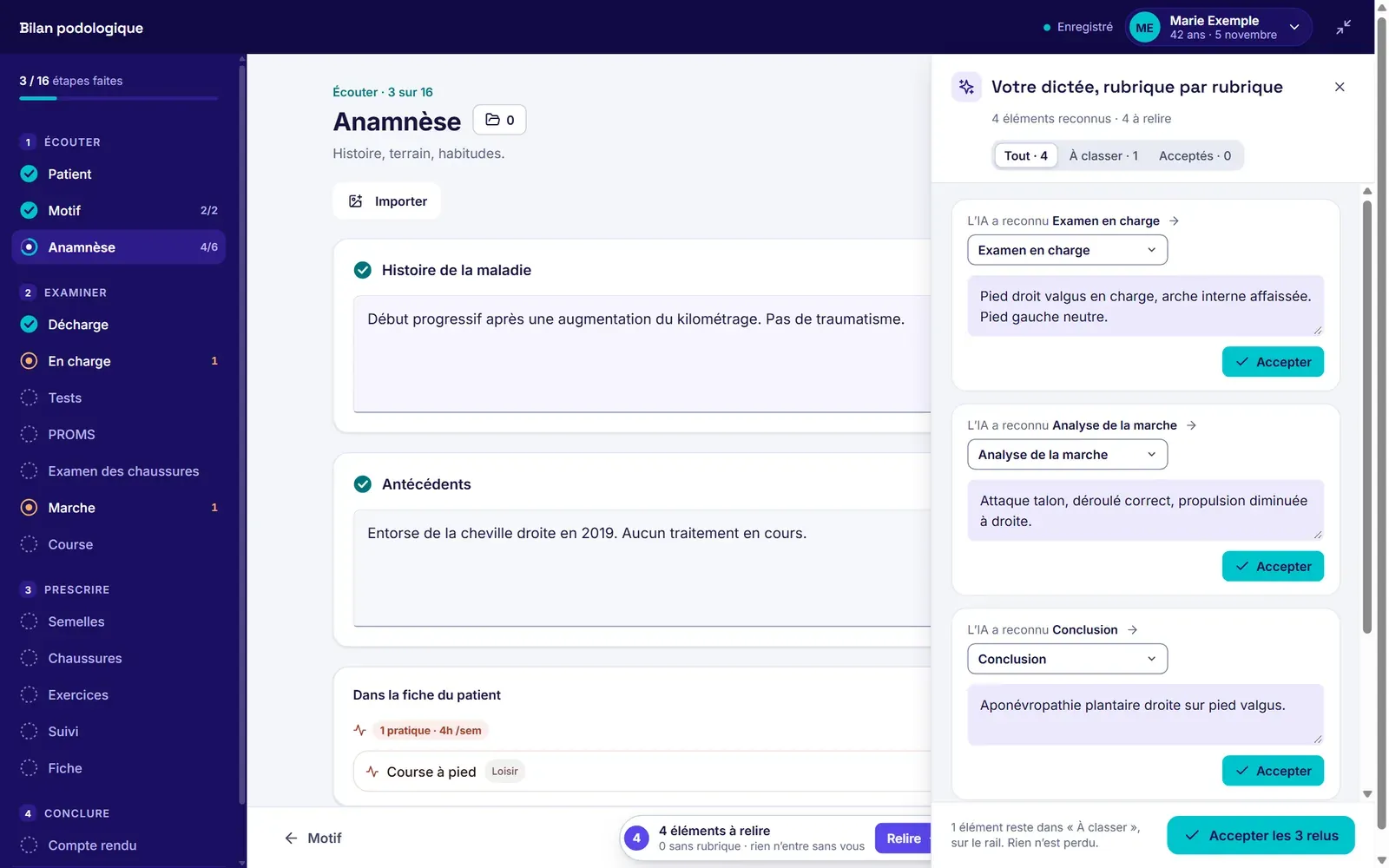
Rien n’entre dans le bilan sans votre relecture. Ce qui n’a pas trouvé de rubrique reste À classer, signalé sur le plan, et n’est jamais perdu. Un texte accepté porte la marque Dicté · relu, qui disparaît dès que vous le retouchez.
Reprendre un bilan plus tard
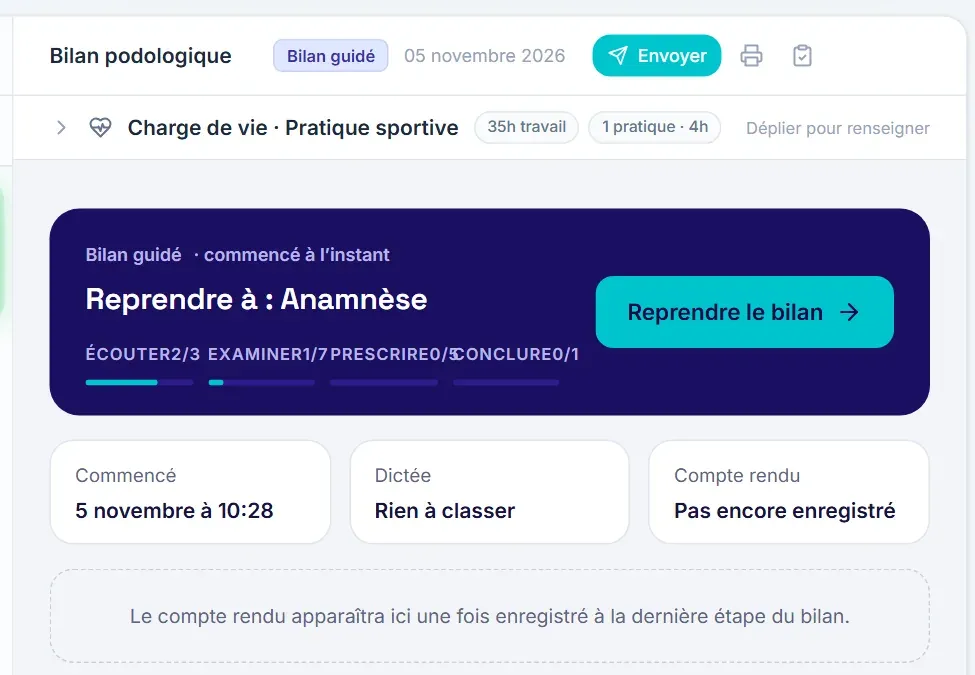
Section intitulée « Reprendre un bilan plus tard »Réduire le bilan, changer de page ou fermer le logiciel ne fait rien perdre. Dans Consult, la consultation Bilan guidé affiche une carte : l’étape où reprendre, l’avancement de chaque temps, la dictée à classer et l’état du compte rendu. Cliquez sur Reprendre le bilan.
Pièges fréquents
Section intitulée « Pièges fréquents »- Une étape manque dans le plan : elle est masquée dans votre modèle de bilan. Affichez-la dans Paramètres › Bilans ; elle apparaîtra dans les bilans suivants.
- Un passage dicté n’apparaît nulle part : il attend dans À classer. Ouvrez Relire et choisissez sa rubrique.
- Le compte rendu n’apparaît pas dans Consult : il n’est pas encore enregistré. Revenez à l’étape Compte rendu et cliquez sur Enregistrer le compte rendu.