

Importer ses rendez-vous Doctolib
Une fois l’extension installée et autorisée (voir Installer et connecter l’extension Doctolib), l’import se fait presque seul. L’extension ouvre votre agenda Doctolib dans un onglet voisin, en arrière-plan, lit la vue Liste jour par jour et envoie les rendez-vous à votre compte. Vous restez sur 4FS LAB.
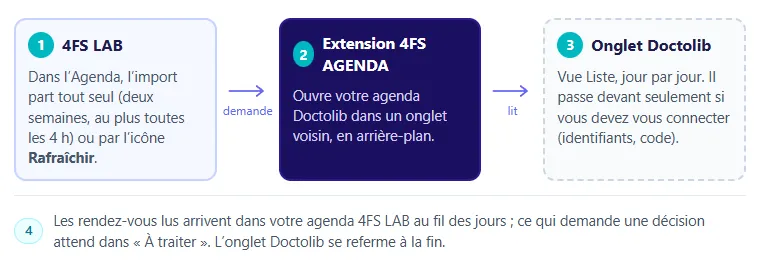
Quand l’import a lieu
Section intitulée « Quand l’import a lieu »- Automatiquement : à l’ouverture du logiciel, puis au plus une fois toutes les quatre heures, l’import relit les deux semaines à venir (aujourd’hui compris). Il ne part que si l’onglet de 4FS LAB est affiché à l’écran. Changer de semaine ou recharger la page ne relance rien.
- À la demande : l’icône Rafraîchir (la flèche circulaire à droite de la ligne d’état) relit la semaine affichée, tout de suite. On peut remonter jusqu’à deux semaines en arrière.
- Semaine vide : si la semaine affichée n’a aucun rendez-vous, un bouton Importer cette semaine depuis Doctolib apparaît au milieu de la grille.
Ce que vous voyez pendant l’import
Section intitulée « Ce que vous voyez pendant l’import »-
Connexion à Doctolib, si besoin. Si Doctolib vous demande de vous identifier, l’onglet Doctolib passe devant et la ligne d’état indique : « Connectez-vous à l’agenda dans l’onglet Doctolib qui vient de s’ouvrir, puis affichez la vue Liste (identifiants et code saisis sur l’agenda, jamais dans 4FS LAB). »
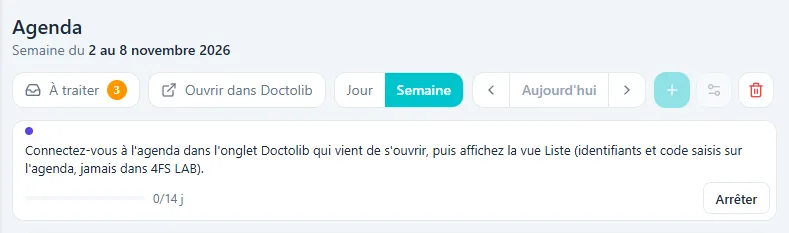
Saisissez vos identifiants, puis votre code, dans l’onglet Doctolib. Dès que l’agenda est ouvert, 4FS LAB revient devant de lui-même et la lecture continue en arrière-plan. Si vous étiez déjà connecté à Doctolib, cette étape n’apparaît pas.
-
Lecture. La ligne d’état affiche l’étape (« Lecture de l’agenda… », « Lecture des fiches patients… », « Envoi à 4FS LAB… »), une barre d’avancement, le nombre de jours lus (« 6/14 j ») et les fiches de rendez-vous ouvertes (« fiches 2/4 »). La grille se remplit au fil des jours.
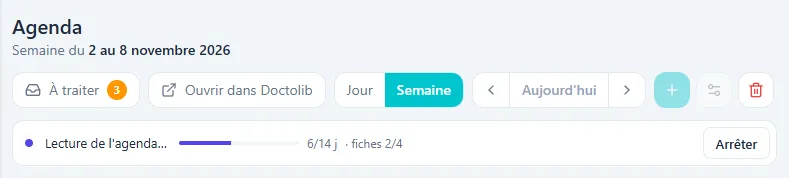
L’extension n’ouvre la fiche d’un rendez-vous que pour compléter un dossier : date de naissance, coordonnées, durée. Jamais les notes ni l’historique.
-
Fin. L’onglet Doctolib se referme et la ligne d’état fait le bilan : « Synchronisé : 3 ajoutés, 2 mis à jour, 1 patient créé ». Un lien … élément(s) à vérifier mène à la file À traiter quand une décision vous attend.
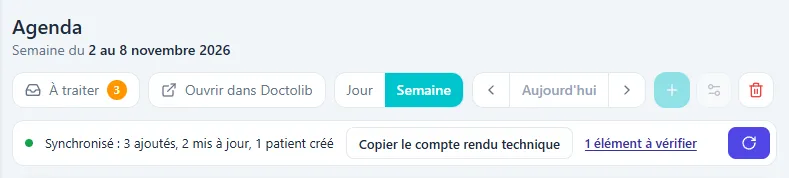
Le bouton Arrêter interrompt l’import en cours ; ce qui a déjà été lu est conservé.
Ce que l’import fait de vos rendez-vous
Section intitulée « Ce que l’import fait de vos rendez-vous »- Nouveaux rendez-vous : ajoutés à l’agenda, avec leur motif et leur durée.
- Rendez-vous déjà importés : mis à jour s’ils ont changé d’horaire, de motif ou de statut sur Doctolib.
- Patients déjà connus : le rendez-vous est rattaché à leur dossier. Un dossier existant n’est complété que dans ses champs vides (coordonnées) ; rien n’y est remplacé.
- Patients inconnus : un dossier est créé en identité provisoire, avec date de naissance et coordonnées quand Doctolib les affiche. Il porte la pastille rouge D, dans l’agenda comme dans la liste des patients : vérifiez l’identité avant de l’utiliser.
- Homonymes : quand le logiciel hésite entre plusieurs dossiers (même nom, date de naissance absente…), il ne choisit pas. Le rendez-vous s’affiche À rapprocher et vous attend dans À traiter.
- Absences et créneaux bloqués de Doctolib : affichés en hachures grises, Absence (Doctolib).
Les annulations
Section intitulée « Les annulations »- Un rendez-vous déjà importé et marqué annulé sur Doctolib passe en Annulé (orange, nom barré) dans 4FS LAB lors d’un import, sauf si une consultation est déjà renseignée ou si le patient est noté arrivé ou vu : dans ces cas, la décision vous revient dans À traiter. La mise à jour faite à chaque passage sur l’agenda Doctolib, elle, n’annule rien seule : elle vous laisse aussi la décision.
- Un rendez-vous qui n’apparaît plus sur Doctolib n’est jamais annulé seul. Il s’affiche en orange hachuré, Annulé sur Doctolib (à confirmer), et attend votre décision dans À traiter.
Aucune modification n’est jamais faite dans votre agenda Doctolib : l’import ne fait que lire.
La file « À traiter »
Section intitulée « La file « À traiter » »Le bouton À traiter, en haut de l’agenda, ouvre la page des décisions que l’import n’a pas prises seul. Sa pastille orange compte ce qui attend.
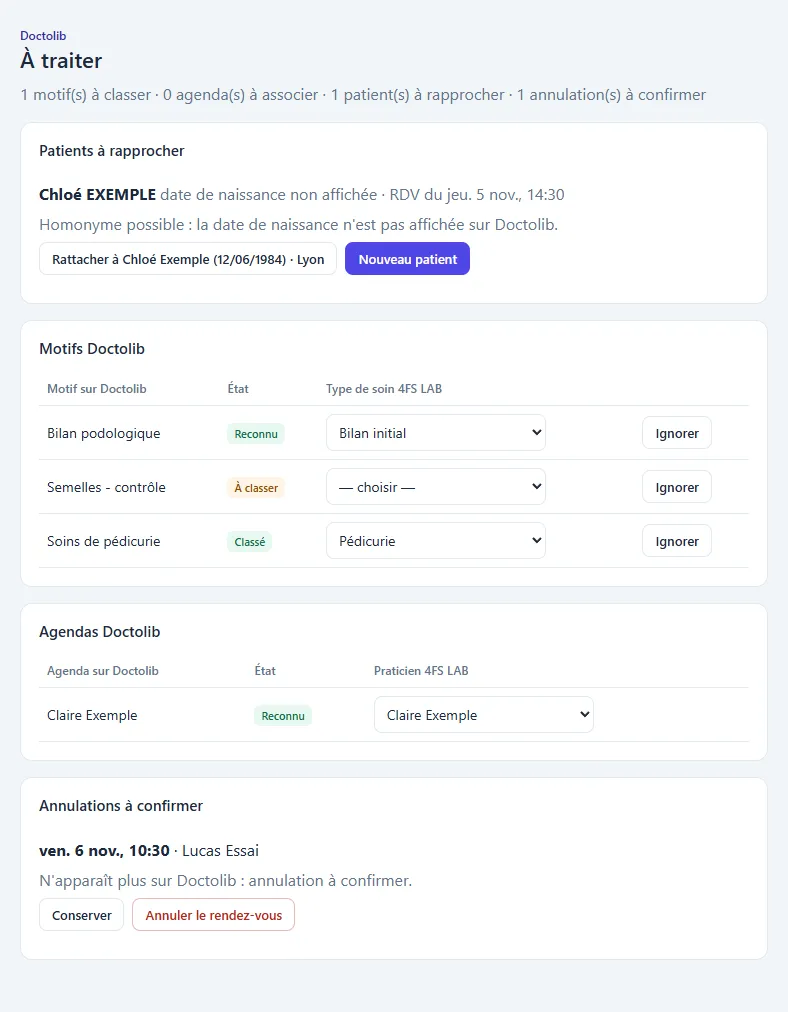
- Patients à rapprocher : la raison est écrite sous le nom (par exemple « Homonyme possible : la date de naissance n’est pas affichée sur Doctolib. »). Cliquez sur Rattacher à … pour le bon dossier, ou sur Nouveau patient.
- Motifs Doctolib : chaque motif lu sur Doctolib est relié à un type de soin 4FS LAB (Reconnu, Classé, ou À classer). Choisissez le type de soin dans la liste, ou Ignorer. C’est ce qui donne sa couleur au rendez-vous.
- Agendas Doctolib : chaque agenda lu est associé à un praticien du cabinet.
- Annulations à confirmer : Conserver garde le rendez-vous ; Annuler le rendez-vous l’annule dans 4FS LAB, après confirmation.
Quand vous ouvrez Doctolib vous-même
Section intitulée « Quand vous ouvrez Doctolib vous-même »L’extension relit aussi la vue Liste chaque fois que vous l’affichez dans Doctolib, et envoie les changements à votre compte. Elle n’applique seule que les changements d’horaire, de motif ou de statut des rendez-vous déjà importés, et les nouveaux rendez-vous des patients déjà reconnus ; le reste attend le prochain import. Une pastille sur l’icône de l’extension en donne le résultat : une coche quand tout est à jour, un nombre quand des éléments attendent dans À traiter. Survolez l’icône pour le détail.
Effacer un import
Section intitulée « Effacer un import »Après une mauvaise lecture, vous pouvez repartir d’un agenda propre. Cliquez sur la corbeille Effacer l’import Doctolib, en haut à droite de l’agenda.
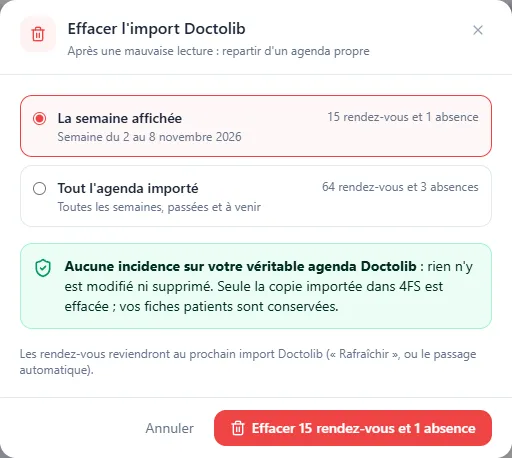
Choisissez La semaine affichée ou Tout l’agenda importé : le nombre de rendez-vous et d’absences concernés s’affiche avant de valider. Seule la copie importée dans 4FS est effacée ; vos fiches patients sont conservées, et rien ne change dans Doctolib. Les rendez-vous reviennent au prochain import, par exemple avec Rafraîchir.
Pièges fréquents
Section intitulée « Pièges fréquents »- Un nouveau rendez-vous Doctolib n’est pas encore là : l’import automatique passe au plus toutes les quatre heures. Cliquez sur Rafraîchir.
- Un rendez-vous reste « À rapprocher » : ouvrez À traiter et rattachez-le. Tant qu’il n’est relié à aucun dossier, sa fiche ne s’ouvre pas.
- Tous les rendez-vous ont la même couleur : des motifs Doctolib sont À classer. Classez-les dans À traiter.
- Un dossier porte la pastille D : il a été créé par l’import. Ouvrez la fiche patient pour vérifier et compléter l’identité.
- L’import s’arrête ou affiche un message en rouge : voir Dépannage de l’import Doctolib.