

Prendre en main l'agenda
L’entrée Agenda du menu de gauche affiche vos rendez-vous de la semaine, reliés aux dossiers des patients. L’agenda peut être tenu de deux façons : par Doctolib, dont les rendez-vous sont importés et restent en lecture seule, ou directement dans 4FS. Ce choix se fait dans Paramètres › Agenda (voir Choisir où est tenu l’agenda). Ce chapitre décrit l’écran commun aux deux.
À la première ouverture, une fenêtre annonce « Ce module est disponible en bêta test ». Cliquez sur J’ai compris : elle ne revient plus sur ce navigateur.
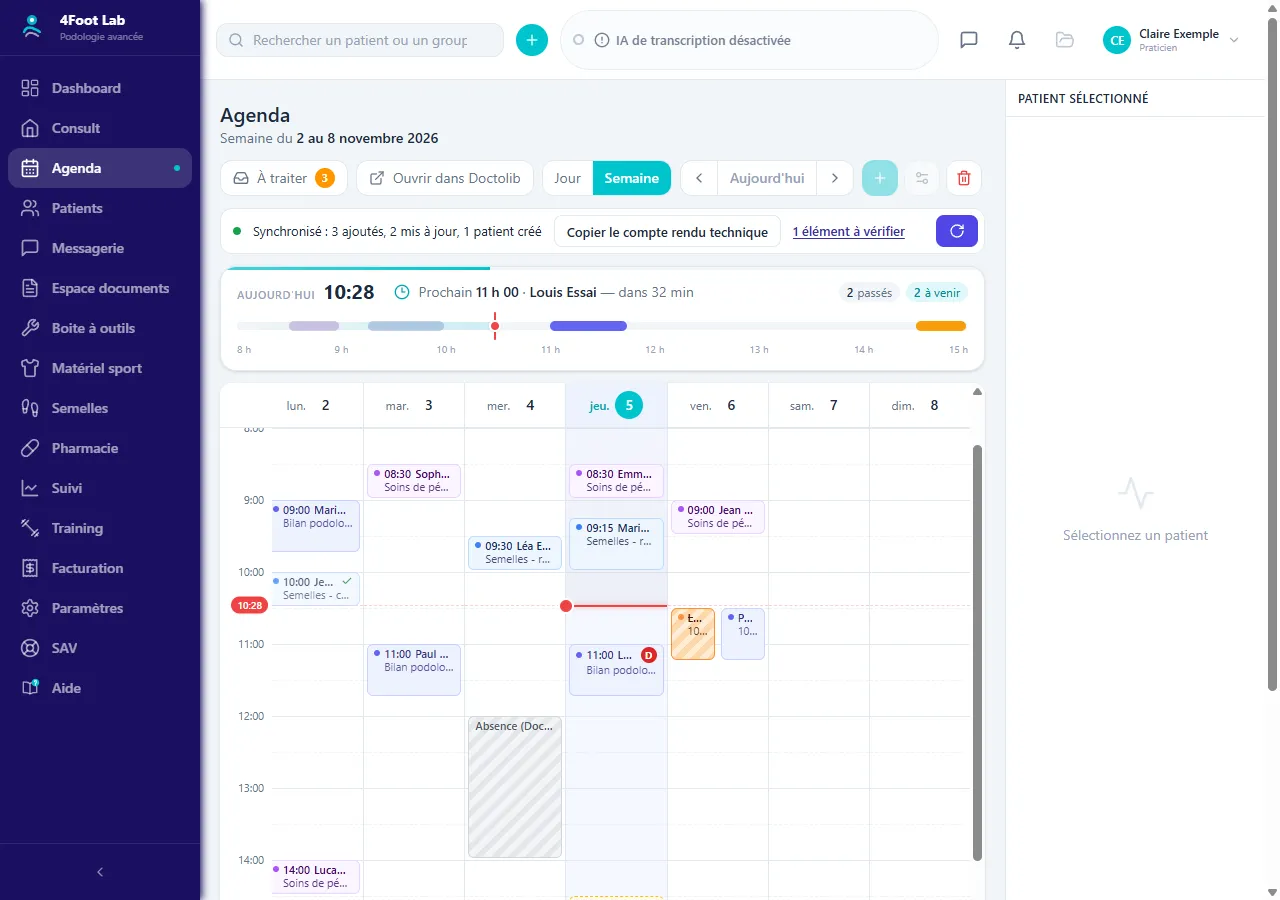
L’en-tête
Section intitulée « L’en-tête »- Semaine du … rappelle la période affichée.
- À traiter (agenda tenu par Doctolib) ouvre la file des décisions laissées par l’import. La pastille orange compte ce qui attend. Voir Importer ses rendez-vous Doctolib.
- Ouvrir dans Doctolib ouvre votre agenda Doctolib dans un nouvel onglet.
- Jour et Semaine changent la vue. Le logiciel retient votre choix.
- Les flèches passent à la période précédente ou suivante ; Aujourd’hui vous ramène au jour courant.
- Trois boutons en icône : Nouveau rendez-vous (le « + »), Configurer mes ouvertures et, selon l’agenda, Poser une absence ou la corbeille Effacer l’import Doctolib. Quand l’agenda est tenu par Doctolib, les deux premiers sont grisés : rendez-vous, ouvertures et absences se gèrent dans Doctolib.
Sous l’en-tête, une ligne d’état indique où en est la liaison avec Doctolib. Elle est détaillée dans Importer ses rendez-vous Doctolib.
Le fil de la journée
Section intitulée « Le fil de la journée »Dès qu’aujourd’hui fait partie de la période affichée, une bande résume la journée : l’heure, le rendez-vous en cours ou le Prochain (« dans 32 min »), et deux compteurs, rendez-vous passés et à venir. La frise dessous place chaque rendez-vous du jour.
Dans la grille, un trait rouge marque l’heure actuelle et une pastille rouge la rappelle dans la colonne des heures. La grille s’ouvre sur votre premier rendez-vous du jour.
Lire un rendez-vous
Section intitulée « Lire un rendez-vous »Chaque bloc affiche l’heure, le nom du patient et, sur une deuxième ligne, le motif. Quand les blocs sont étroits, passez en vue Jour : les noms et les motifs s’y lisent en entier.
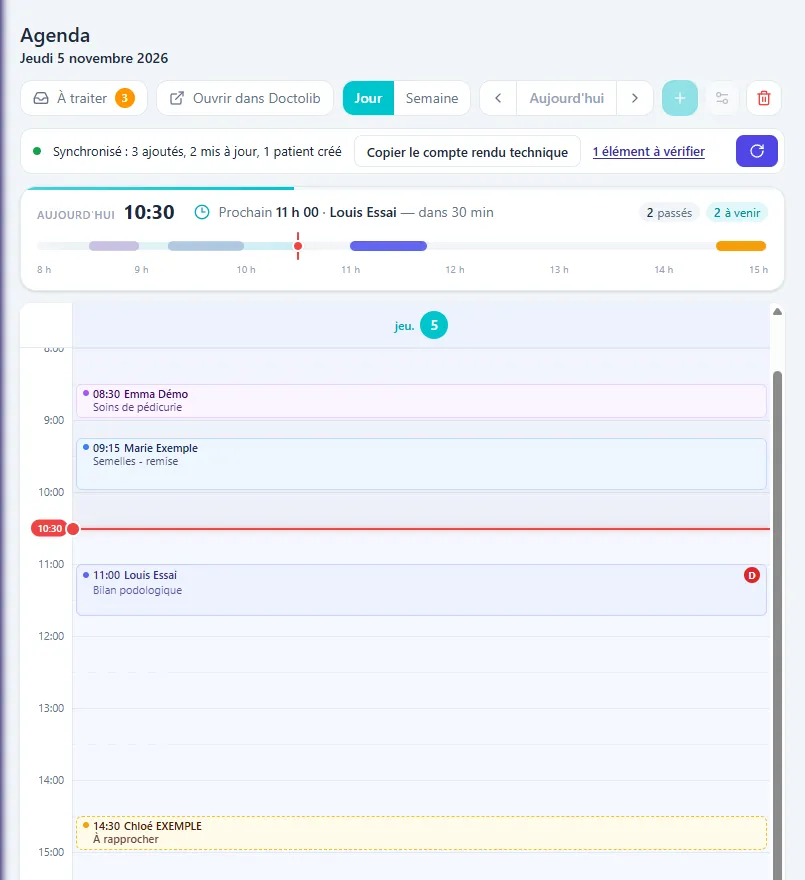
La légende, sous la grille, ne montre que ce qui est présent sur la période :

| Repère | Signification |
|---|---|
| Bilan, Podologie, Pédicurie, Autre | Le type de soin du rendez-vous, chacun dans sa couleur. |
| À rapprocher (bord pointillé ambre) | Rendez-vous importé que le logiciel n’a pas pu relier à un dossier : il attend dans À traiter. |
| Absence (Doctolib) (hachures grises) | Créneau bloqué dans Doctolib : congé, indisponibilité. |
| Annulé (orange, nom barré) | Rendez-vous annulé. Décochez Afficher les annulés pour les masquer. |
| Annulé sur Doctolib (à confirmer) (orange hachuré) | Le rendez-vous n’apparaît plus sur Doctolib : confirmez ou conservez-le dans À traiter. |
| Pastille rouge D | Dossier créé par l’import Doctolib, en identité provisoire : vérifiez-le avant usage. |
Survolez un bloc : l’infobulle donne tout le détail (motif, « dossier créé par import Doctolib », etc.).
Ouvrir la fiche d’un rendez-vous
Section intitulée « Ouvrir la fiche d’un rendez-vous »-
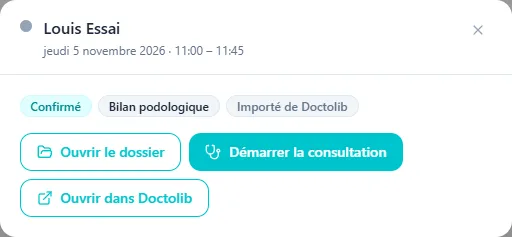
Cliquez sur le rendez-vous. Sa fiche s’ouvre : nom du patient, date et horaire, statut, motif, et la mention Importé de Doctolib s’il vient de Doctolib.
-
Choisissez l’action :
- Ouvrir le dossier sélectionne le patient dans tout le logiciel ;
- Démarrer la consultation crée une consultation datée du jour pour ce patient et l’ouvre (dans un agenda tenu dans 4FS, le bouton devient ensuite Ouvrir la consultation) ;
- Ouvrir dans Doctolib pour modifier ou annuler le rendez-vous à sa source.
Quand l’agenda est tenu dans 4FS
Section intitulée « Quand l’agenda est tenu dans 4FS »Si vous avez choisi de tenir l’agenda dans le logiciel, les créneaux ouverts apparaissent en clair sur fond grisé. Un clic sur un créneau ouvert, ou sur Nouveau rendez-vous, ouvre la fenêtre Nouveau rendez-vous. Configurer mes ouvertures fait passer la grille en mode configuration : cliquez sur une zone vide pour créer une Ouverture récurrente ou une Ouverture ponctuelle, puis sur Terminer. Poser une absence bloque des créneaux, en ligne comme au cabinet.
Dans la fiche d’un rendez-vous de cet agenda, vous pouvez en plus changer le statut (Patient arrivé, Absent non excusé, Marquer « vu »), Déplacer le rendez-vous ou Annuler le rendez-vous.
Les rendez-vous d’un patient
Section intitulée « Les rendez-vous d’un patient »Dans la fiche patient, l’onglet Rendez-vous liste les rendez-vous de ce patient.
Pièges fréquents
Section intitulée « Pièges fréquents »- Les boutons « + » et réglages sont grisés : votre agenda est tenu par Doctolib. Créez ou déplacez le rendez-vous dans Doctolib ; il arrivera au prochain import.
- Un rendez-vous pris dans Doctolib n’apparaît pas encore : l’import automatique passe au plus toutes les quatre heures. Cliquez sur l’icône Rafraîchir de la ligne d’état pour relire la semaine affichée tout de suite.
- Deux blocs côte à côte sur le même créneau : souvent un rendez-vous annulé (orange) et celui qui l’a remplacé. Décochez Afficher les annulés pour ne garder que le second.
- L’entrée Agenda a disparu du menu : « Pas d’agenda » a été choisi dans Paramètres › Agenda. Voir Choisir où est tenu l’agenda.